
Integrator umożliwia automatyczne przesyłanie dokumentów końcowych utworzonych w Subiekcie na podstawie zamówień z platform sprzedaży w formie plików PDF. Wysyłane są wyłącznie dokumenty sprzedaży, takie jak PAi, FS, WZ, FSd.
Wiadomości e-mail wysyłane są bezpośrednio z wykorzystaniem serwera SMTP skonfigurowanej skrzynki nadawczej. Integrator pełni wyłącznie rolę mechanizmu technicznego, natomiast faktycznym nadawcą wiadomości jest wskazana skrzynka e-mail. Dokument PDF trafia bezpośrednio na adres klienta podany w zamówieniu.
Konfiguracja wysyłki dokumentów sprzedaży w PDF na e-mail
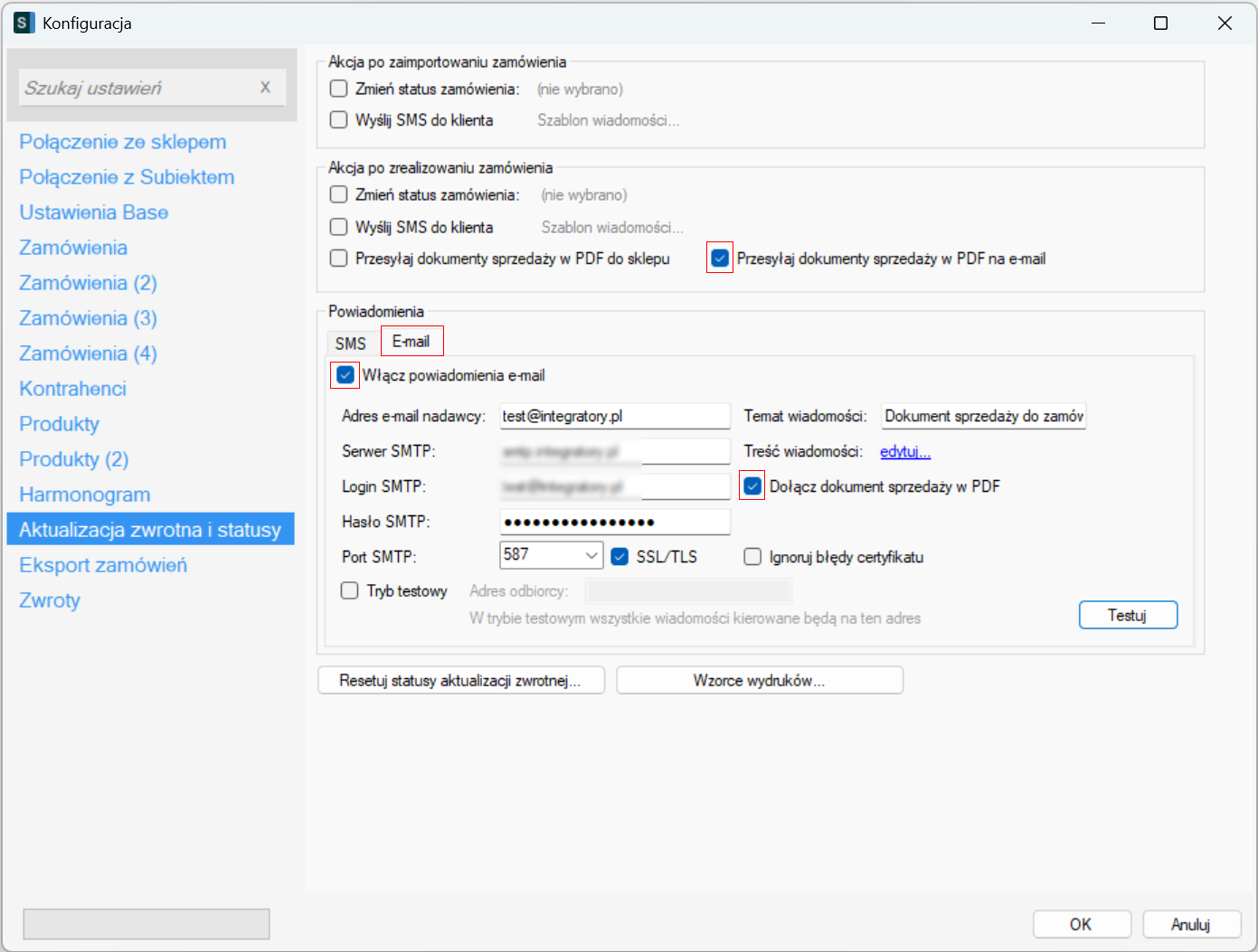
Po uruchomieniu programu SubSync należy przejść do:
- Program > Konfiguracja (F9) > Aktualizacja zwrotna i statusy i zaznaczyć opcję Przesyłaj dokumenty sprzedaży w PDF na e-mail.
- Następnie w sekcji Powiadomienia należy przejść na zakładkę E-mail, zaznaczyć Włącz powiadomienia e-mail oraz zaznaczyć opcję Dołącz dokument sprzedaży w PDF.
- Pozostałe parametry konfiguracji należy uzupełnić na podstawie danych serwera SMTP skrzynki e-mail. Informacje te powinny zostać uzyskane od administratora poczty lub firmy hostingowej.
Wzorce wydruków i typ przesyłanego dokumentu
Jeśli integrator ma skorzystać z innego wzorca niż domyślny lub wysłać inny typ dokumentu (WZ, FSd), należy przejść do zakładki Wzorce wydruków. Po kliknięciu otworzy się okno wyboru wzorca.
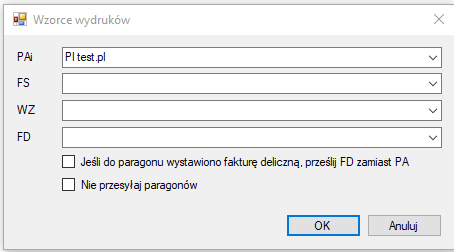
Wskaż wzorzec typu Graficzny (GR). Jeśli pole pozostanie puste, zostanie użyty wzorzec domyślny.
Opcje dodatkowe:
Jeśli do paragonu wystawiono fakturę detaliczną, prześlij FD zamiast PA - zaznaczenie tej opcji spowoduje, że w przypadku braku NIP-u, ale z wybranym typem FS, klient otrzyma dokument PDF z faktury detalicznej (FSd).
Nie przesyłaj paragonów - integrator pominie paragony i wyśle wyłącznie faktury.
Skąd wziąć dane SMTP do konfiguracji
Dane niezbędne do konfiguracji wysyłki e-mail można uzyskać:
- od administratora firmowej poczty,
- w panelu hostingowym (np. cPanel, DirectAdmin),
- w ustawieniach programu pocztowego, z którego korzysta dana skrzynka e-mail, np. Outlook, Thunderbird.
Opis poszczególnych pól konfiguracji tutaj
Test wysyłki jako weryfikacja konfiguracji
Ze względu na brak możliwości technicznej automatycznej weryfikacji poprawności danych SMTP przez integrator, zalecane jest wykonanie testu wysyłki.
W tym celu należy kliknąć przycisk Testuj, wpisać własny adres e-mail jako odbiorcę i zatwierdzić OK
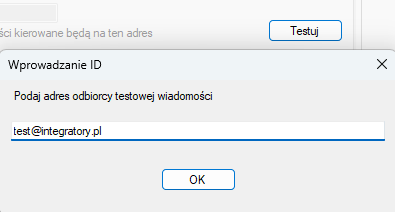
W przypadku poprawnej konfiguracji pojawi się komunikat potwierdzający wysyłkę wiadomości testowej. Wiadomość testowa, bez załączonego pliku PDF, powinna dotrzeć na wskazany adres e-mail. Oznacza to, że połączenie z serwerem SMTP działa prawidłowo.
Jeżeli pojawi się komunikat o błędzie lub przekroczeniu limitu czasu, należy ponownie sprawdzić konfigurację, w szczególności numer portu SMTP oraz ustawienie SSL/TLS. Alternatywnie można zmienić serwer SMTP na cmail. Szczegóły dostępne są tutaj.
Dodatkowa informacja techniczna
Wiadomości wysyłane przez SMTP nie są zapisywane w folderze „Wysłane” skrzynki e-mail. Jeżeli wymagane jest potwierdzenie doręczenia lub archiwizacja wysłanych wiadomości, można skonfigurować dodatkowy ukryty adres odbiorcy, np. drugą firmową skrzynkę e-mail, aby otrzymywać kopie wysyłanych wiadomości.
Wysyłka dokumentów sprzedaży w PDF na e-mail - tryb ręczny
Z poziomu okna głównego programu SubSync:
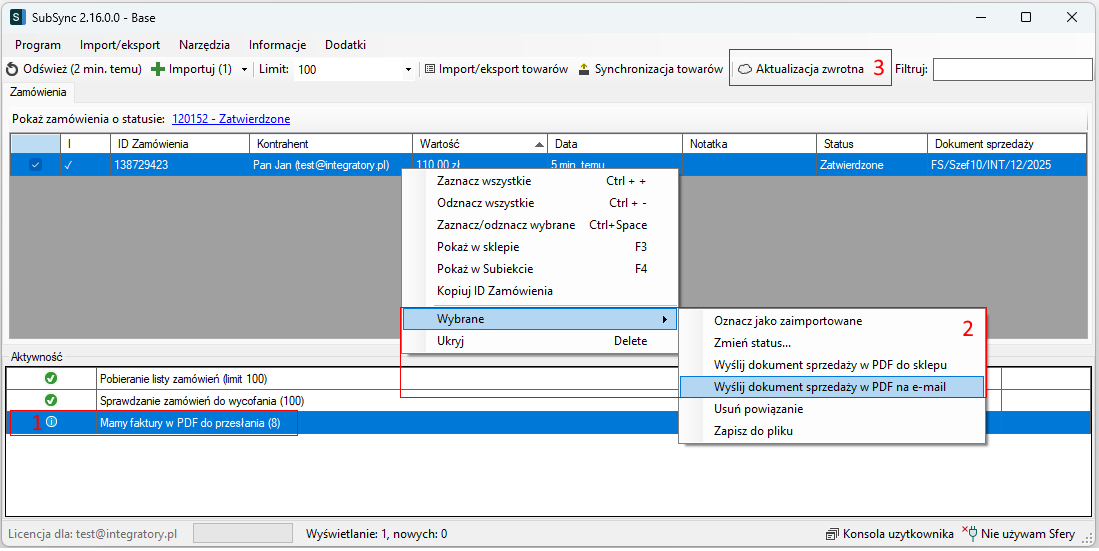
1. W polu Aktywność widoczna jest liczba dokumentów oczekujących na wysyłkę. Jeśli liczba jest zbyt duża, oznacza to, że opcja była włączona wcześniej – w takim przypadku należy wykonać Reset przesyłanych dokumentów PDF.
2. Aby przetestować wysyłkę na wybranych zamówieniach, kliknij prawym przyciskiem myszy i wybierz
Wybrane > Wyślij dokument sprzedaży w PDF na e-mail.
3. Użycie opcji Aktualizacja zwrotna spowoduje wysyłkę wszystkich przygotowanych plików PDF.
Akcję tę można również przypisać do harmonogramu zadań.
Wysyłka dokumentów sprzedaży w PDF na e-mail - tryb automatyczny
Po przetestowaniu wysyłki PDF w trybie ręcznym można dodać zadanie automatyczne zadanie do harmonogramu.
Nazwa akcji: Aktualizacja zwrotna.
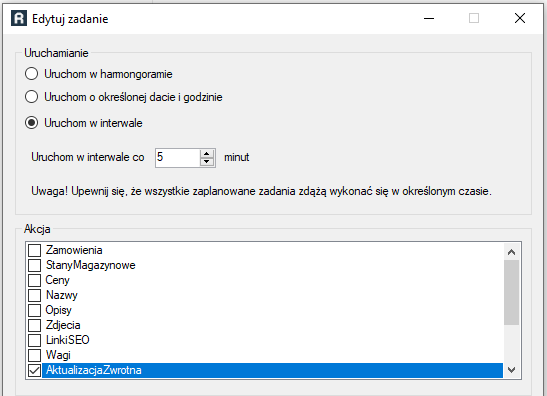
Po dodaniu zadania należy zrestartować usługę:
Zatrzymaj > Uruchom
System odczyta wtedy zaktualizowane ustawienia i uruchomi wysyłkę PDF zgodnie z harmonogramem.