
Połączenie konta Allegro
- Po uruchomieniu Integratora przejdź do Konfiguracji połączenia ze sklepem.
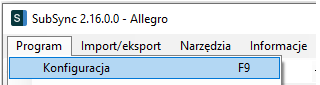
- Otwórz menu Program > Konfiguracja (F9).
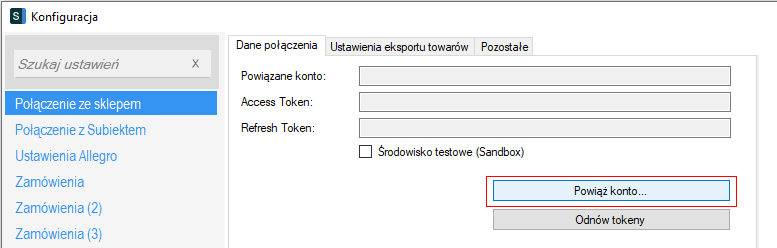
- Przejdź do zakładki Połączenie ze sklepem.
Jeśli używasz środowiska testowego Sandbox Allegro, zaznacz odpowiedni checkbox przed powiązaniem. - Aby rozpocząć proces autoryzacji, kliknij przycisk Powiąż konto
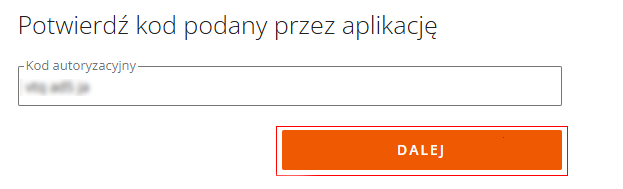
- Integrator automatycznie otworzy domyślną przeglądarkę i przekieruje na stronę Allegro.
Jeśli nie jesteś tam zalogowany, zaloguj się teraz. - W polu Kod autoryzacyjny wartość zostanie uzupełniona automatycznie. Nie zmieniaj jej. Kliknij Dalej.
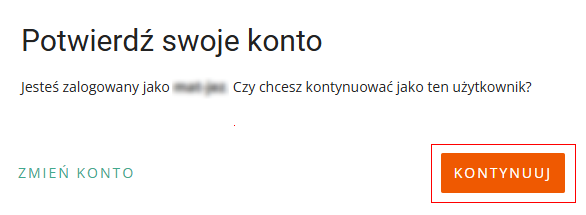
- Potwierdź wybrane konto klikając Kontynuuj.
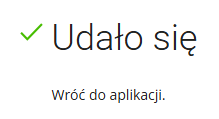
- Po poprawnym zatwierdzeniu Allegro wyświetli komunikat o udanym połączeniu. Zamknij przeglądarkę, następnie wróć do konfiguracji Integratora.
-
Po chwili dane zostaną pobrane automatycznie. Integrator uzupełni pola: Powiązane konto, Access Token, Refresh Token. Wyświetli się komunikat "Tokeny pobrane pomyślnie". Kliknij OK.
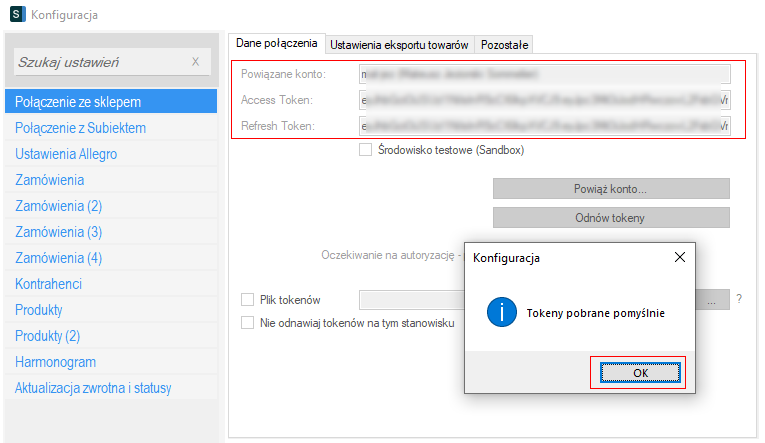
- Tokeny mają ograniczoną ważność. Aby umożliwić ich niezawodne odświeżanie, zaznacz Plik tokenów, wskaż lokalizację i zapisz plik.

- Zalecamy wskazanie folderu instalacyjnego Integratora.

- Połączenie z Allegro zostało nawiązane poprawnie. Zapisz zmiany przyciskiem OK.
Plik tokenów - wyjaśnienie i konfiguracja
Aby Integrator mógł łączyć się z Allegro, musi korzystać z aktualnych tokenów dostępowych. Ich ważność wynosi 12 godzin, a program może je automatycznie odnawiać, o ile jest włączony harmonogram.
Każde odnowienie tokenów zastępuje poprzednią parę i unieważnia ją. Z tego powodu poprawna konfiguracja pliku tokenów jest kluczowa, szczególnie przy obsłudze wielu kont Allegro lub pracy na kilku stanowiskach.
1. Praca jednostanowiskowa (jeden komputer, jedno konto Allegro) - włączony harmonogram
To najprostsza konfiguracja, pod którą domyślnie przygotowany jest program.
- Plik tokenów zapisany zgodnie z instrukcją powyżej,
- Harmonogram z aktywnymi zadaniami cyklicznymi (interwał wskazany w konfiguracji).
W tym scenariuszu tokeny odnawiają się stabilnie i automatycznie, a każda akcja harmonogramu aktualizuje plik tokenów i nie ma ryzyka konfliktów.
2. Praca jednostanowiskowa - harmonogram wyłączony
Jeśli harmonogram nie jest włączony, program odnawia tokeny:
- Przy uruchomieniu,
- Przy każdej wykonywanej akcji (pobranie zamówień, eksport, itp.).
Można też odświeżyć tokeny ręcznie:
- Użyj przycisku Odnów tokeny w tej samej sekcji konfiguracji.
3. Kilka kont Allegro w jednej instalacji Integratora
Każde konto Allegro wymaga osobnego pliku tokenów. Token przypisany jest do konkretnego konta i obowiązuje wyłącznie dla tego jednego zestawu danych.
Jeśli obsługujesz 2 lub więcej kont Allegro:
- Każda konfiguracja (osobny plik konfiguracyjny Integratora) musi mieć swój własny plik tokenów.
- Dla konta e-sklep1 - wskazujesz plik e-sklep1.allegro.token
- Dla konta e-sklep2 – wskazujesz plik e-sklep2.allegro.token

- Odpowiednie pliki tokenów muszą być przypisane w odpowiednich konfiguracjach.

4. Praca wielostanowiskowa (kilka komputerów/serwerów, jedno konto Allegro)
Integrator może działać na wielu stanowiskach. Tokeny są odnawiane cyklicznie, a każde odnowienie unieważnia poprzednie. Dlatego nie wolno dopuścić, aby każde stanowisko miało własny plik tokenów.
Muszą korzystać z jednego wspólnego źródła.
Istnieją dwa poprawne sposoby konfiguracji:
Wariant a – Plik tokenów na wspólnym dysku sieciowym
Ten wariant działa wtedy, gdy wszystkie stanowiska mają dostęp do tego samego folderu sieciowego (np. Y:\).
- Zaznacz Plik tokenów
- Wskaż tę samą ścieżkę na dysku sieciowym do którego każde ze stanowisk ma dostęp, np. Y:\allegro.token

Dzięki temu wszystkie stanowiska korzystają z tych samych danych i odnowienie tokenów zawsze trafi do tego samego pliku. Jest to najbardziej stabilna konfiguracja w środowiskach wielostanowiskowych.
Wariant b – Tokeny odnawiane tylko na jednym stanowisku głównym
Wygodne rozwiązanie, gdy nie każde stanowisko ma dostęp administracyjny do dysku sieciowego.
Na stanowisku głównym (z włączonym harmonogramem):
- Zaznacz Plik tokenów
- Wskaż plik tokenów
- Odznacz opcję „Nie odnawiaj tokenów na tym stanowisku”

Na pozostałych stanowiskach (z wyłączonym harmonogramem):
- Zaznacz Plik tokenów
- Nie wskazuj pliku
- Zaznacz „Nie odnawiaj tokenów na tym stanowisku”

Dzięki temu tylko jedno stanowisko faktycznie odświeża tokeny, pozostałe pobierają bieżący token z konfiguracji konta i nie nadpisują go błędami.
Instrukcja video
Ustawienia eksportu towarów
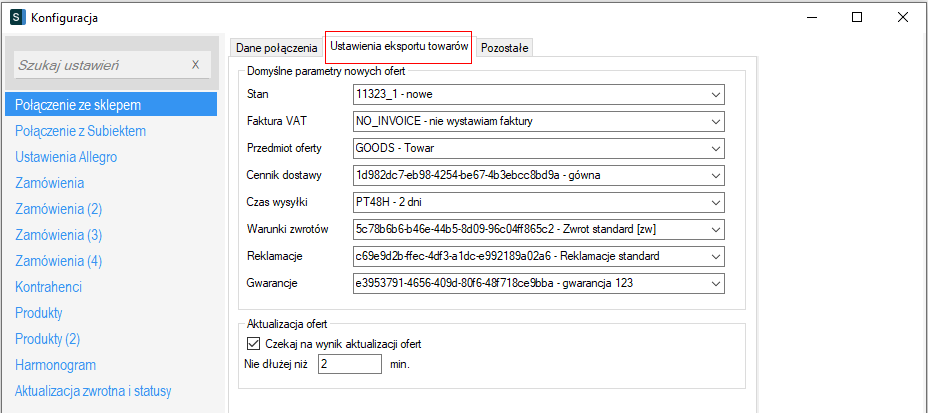
Integrator zakłada szkic nowej oferty z wykorzystaniem trybu produktowego Allegro, który wymaga to przesłania kodu EAN. W trybie produktowym przesyłane są wyłącznie: kod kreskowy, cena, stan magazynowy oraz parametry domyślne (widoczne na powyższym zrzucie ekranu). Pozostałe parametry są ignorowane i zastępowane danymi z katalogu produktów Allegro.
Domyślne parametry nowych ofert
Sekcja umożliwia zdefiniowanie domyślnych parametrów dla wszystkich nowych ofert zakładanych przez Integrator, między innymi warunków zwrotów, cenników dostaw i innych ustawień wymaganych podczas tworzenia ofert.
Aktualizacja ofert
Aktualizacja ofert w Allegro odbywa się asynchronicznie, dlatego po wysłaniu zlecenia zmiany API może od razu potwierdzić jego wykonanie albo poprosić o ponowne sprawdzenie rezultatu po kilku sekundach.
Opcja Czekaj na wynik aktualizacji ofert pozwala Integratorowi poczekać na pełne zastosowanie zmian (zalecamy ustawienie co najmniej 2 minuty), a jej brak może skutkować pojawieniem się ikonki zegarka informującej o trwającym przetwarzaniu przez Allegro. ⌚: 
Pozostałe
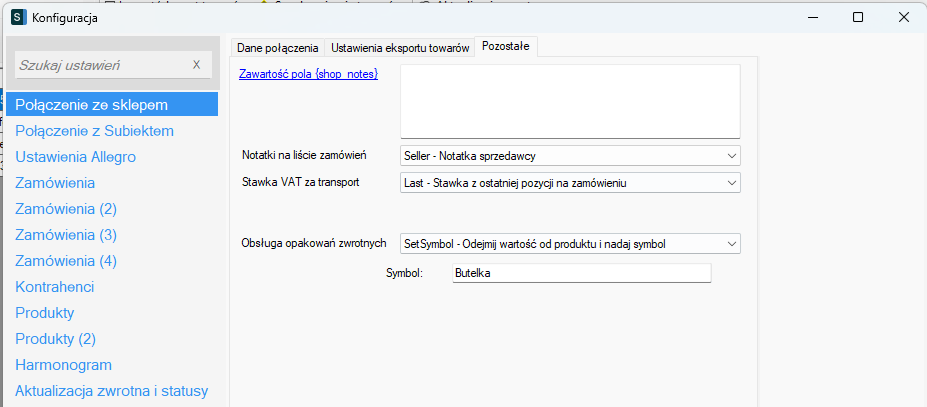
Zawartość pola {shop_notes} - określa wartości, które Integrator może wstawić w miejsca tego znacznika. Znacznik ten może być użyty np. w uwagach do dokumentu zamówienia, polu "Podtytuł" itd. Więcej informacji można znaleźć w tym miejscu. Dostępne pola to:
- {buyer_email} - Email kupującego
- {buyer_login} - Login kupującego
- {item_id} - ID zamówienia
- {message_to_seller} - Wiadomość do sprzedawcy
- {seller_note} - Notatka sprzedawcy do zamówienia
- {pickup_point} - Punkt odbioru
Notatki na liście zamówień - ustawienie określa zawartość którego pola ma zostać wyświetlona w głównym oknie programu (na liście zamówień do pobrania). Można wybrać pomiędzy notatką sprzedawcy a notatką kupującego.
Stawka VAT za transport – opcja używana przy pobieraniu usługi transportowej z Allegro. Pozwala określić, z jaką stawką VAT pozycja transportowa zostanie zapisana na dokumencie w systemie ERP. Dostępne warianty:
- Fixed - stała (wpisz wysokość w polu Stawka (%))
- Highest - najwyższa stawka VAT spośród towarów w zamówieniu,
- Lowest - najniższa stawka VAT spośród towarów w zamówieniu,
- Last - stawka VAT z ostatniej pozycji na zamówieniu.
Obsługa opakowań zwrotnych - określa zachowanie integratora dla opakowań zwrotnych i kaucji, które mogą znajdować się na zamówieniu:
- Dolicz wartość do produktu i usuń - wartość kaucji zostaje doliczona do produktu, a pozycja z opakowaniem zwrotnym - usunięta z zamówienia.
- Odejmij wartość od produktu i usuń - wartość kaucji zostaje odjęta do produktu, a pozycja z opakowaniem zwrotnym - usunięta z zamówienia. Umożliwia to np. użycie funkcji opakowań zwrotnych w Subiekcie.
- Odejmij wartość od produktu i nadaj symbol - wartość kaucji zostaje zapisana jako osobna pozycja na dokumencie z symbolem określonym w polu Symbol.