
Reguły podatkowe umożliwiają określenie zachowania integratora w zakresie stosowanych stawek VAT, rodzajów transakcji VAT oraz oznaczeń kodów JPK na podstawie kryteriów dotyczących płatnika i odbiorcy zamówienia.
Gdzie dodać regułę
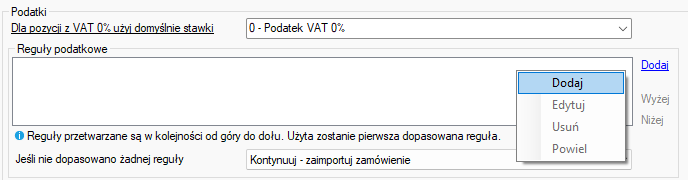
Aby dodać nową regułę przejdź do:
Program > Konfiguracja (F9) > Zamówienia (3) > Podatki > Reguły podatkowe
Można dodać nową lub edytować istniejącą.
Dodawanie reguły:
- kliknij dodaj
- lub użyj prawego przycisku myszy w obrębie listy i wybierz Dodaj
Budowa reguły podatkowej
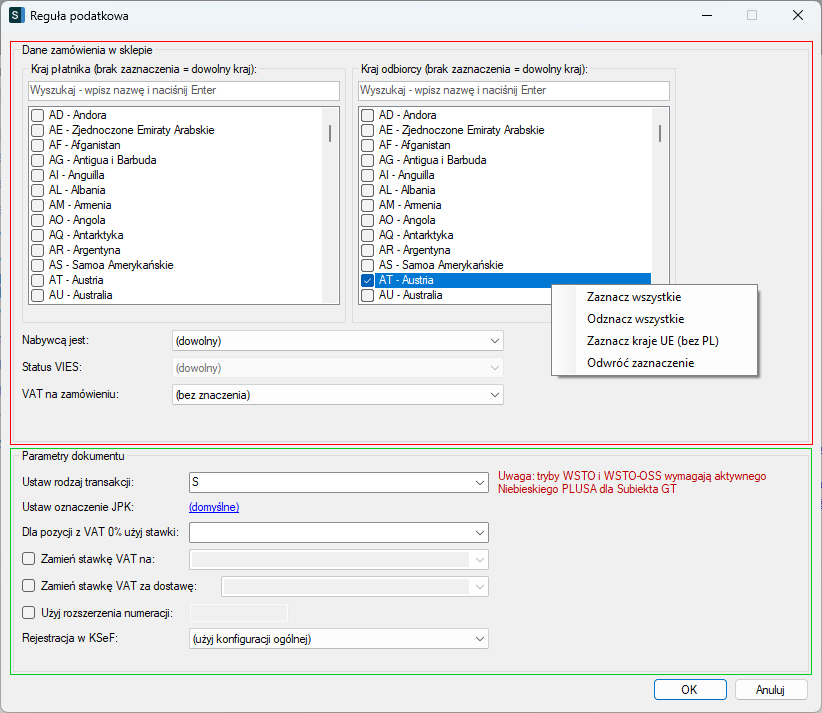
Po dodaniu reguły pojawi się okno podzielone na dwie sekcje:
- Dane zamówienia w sklepie (czerwona ramka)
- Parametry dokumentu (zielona ramka)
Sekcje te pełnią różne role i są przetwarzane łącznie.
Dane zamówienia w sklepie
Są to warunki, które muszą być spełnione na zamówieniu w platformie e-commerce, aby reguła została zastosowana.
Przykładowo: jeżeli reguła zawiera warunki „Kraj płatnika = Czechy”, „Kraj odbiorcy = Czechy”, „Nabywca = Firma”, „Status VIES = Aktywny”, to każdy z tych warunków musi być spełniony, aby integrator zmienił parametry dokumentu w Subiekcie, np. ustawił rodzaj transakcji z krajowej na WDT.
Kraj płatnika i Kraj odbiorcy - Pozwalają zawęzić działanie reguły do wybranych krajów. Brak zaznaczonych krajów oznacza, że reguła ma zastosowanie do wszystkich krajów.
Nabywcą jest rodzaj kupującego: Osoba lub Firma. Firma rozpoznawana jest na podstawie nazwy i numeru NIP.
Status VIES - sprawdzenie aktywności kontrahenta w rejestrze VIES. Opcja dotyczy wyłącznie nabywców typu Firma.
VAT na zamówieniu - pozwala na sprawdzenie, czy wszystkie pozycje (zarówno towary jak i usługi) mają VAT 0% lub żadna pozycja nie ma VAT 0%. Pod uwagę brana jest stawka VAT z zamówienia, a nie z kartoteki towarowej, dla wszystkich pozycji zamówienia, w tym dostawy oraz kosztów dodatkowych.
Parametry dokumentu
Sekcja określa efekt, jaki zostanie zastosowany na dokumencie w Subiekcie, jeżeli wszystkie warunki z sekcji Dane zamówienia w sklepie zostaną spełnione.
Ustaw rodzaj transakcji - ustawia na dokumencie określony tryb transakcji VAT. Wybierz odpowiednią wartość z listy.
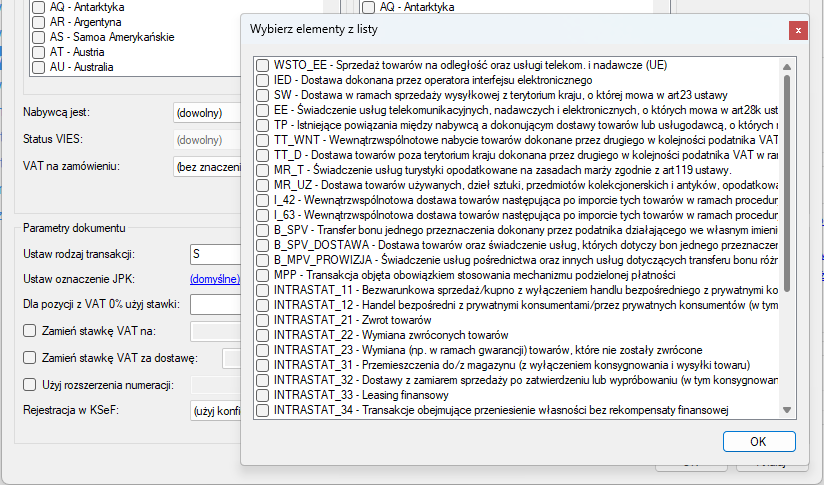
Ustaw oznaczenie JPK - przypisuje oznaczenia JPK lub GTU dla dokumentu. Po kliknięciu w domyślne można zmienić parametr:
Dla pozycji z VAT 0% użyj stawki - określa kod stawki podatkowej gdy wartość podatku VAT na pozycji zamówienia wynosi 0%. Wybierz odpowiednią wartość z listy. W przypadku pozostawienia tego pola pustego, zastosowana zostanie stawka użyta w ustawieniu Dla pozycji z VAT 0% użyj domyślnie stawki (patrz wyżej)
Zamień stawkę VAT na - pozwala zmienić stawkę VAT na produktach z zamówienia oraz przeliczyć ceny netto.

Ingerencja w stawki VAT - zalecenia i ryzyka
Włączenie opcji zmiany stawek VAT jest wysoce niezalecane. Podatki powinny być obliczane przez sklep na etapie składania zamówienia.
Zmiana stawek VAT może prowadzić do:
- niezgodności księgowych, klient widzi inne wartości w koszyku niż na dokumencie,
- problemów z fiskalizacją, tzw. schodków podatkowych,
- rozbieżności w wartości brutto zamówienia, w szczególności różnic groszowych wynikających z ponownych przeliczeń netto i brutto, zwłaszcza gdy występują dodatkowe przeliczenia, np. rabaty procentowe lub rozbite komplety.
W miarę możliwości poprawne stawki VAT powinny być ustawiane po stronie sklepu, a integrator powinien je jedynie przenosić w relacji 1:1.
Każde użycie tej funkcji należy bezwzględnie skonsultować z księgowością.
Zamień stawkę VAT na dostawę - pozwala na zmianę stawki VAT na usłudze transportowej z zamówienia (o ile występuje na zamówieniu) i przeliczenie cen netto. Wybierz odpowiednią stawkę z listy.
Użyj rozszerzenia numeracji - pozwala zastosować rozszerzenie numeracji dokumentów w określonych przypadkach, np. dla wszystkich krajów UE poza Polską, gdy nabywcą jest firma ze statusem VIES aktywnym, można dodać rozszerzenie „WDT”.
Rejestracja w KSeF - określa parametry rejestracji dokumentu w KSeF. Do wyboru są trzy opcje:
- użyj konfiguracji domyślnej - program zachowa się zgodnie z ustawieniami KSeF.
- nigdy nie rejestruj - dokument nie zostanie oznaczony do KSeF (niezależnie od konfiguracji ogólnej).
- zawsze rejestruj - dokument zostanie oznaczony do KSeF (niezależnie od konfiguracji ogólnej).
Przykłady użycia reguł
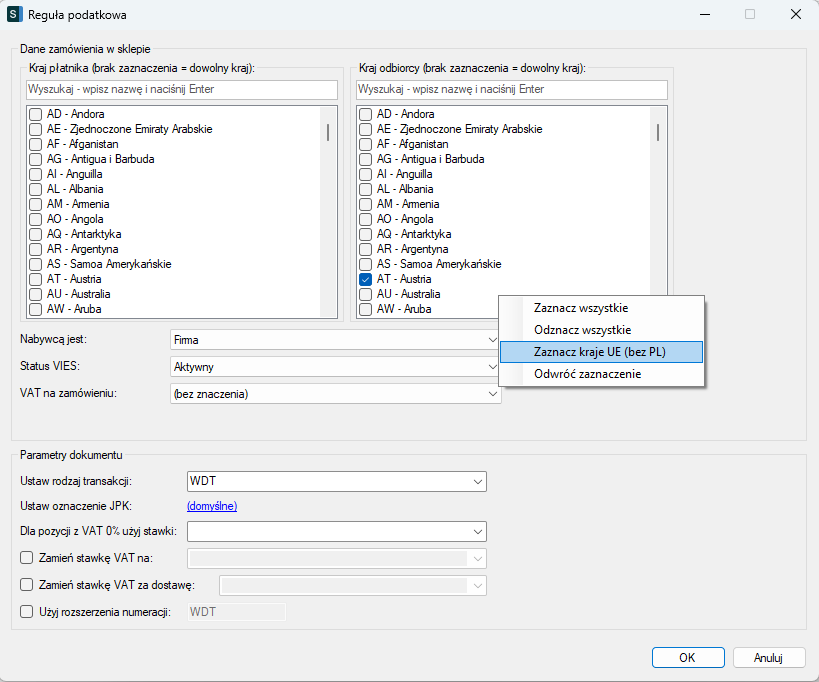
Przykład 1: WDT dla firm UE poza Polską z aktywnym VIES
Scenariusz:
Sprzedaż towarów do firmy z kraju Unii Europejskiej innego niż Polska. Kontrahent posiada aktywny numer VAT UE (VIES).
Dane zamówienia w sklepie:
- Kraj odbiorcy > Zaznacz kraje UE (bez PL)
- Nabywcą jest > Firma
- Status VIES > Aktywny
Parametry dokumentu:
- Ustaw rodzaj transakcji > WDT
Efekt:
Dokument w Subiekcie zostanie wystawiony jako WDT.
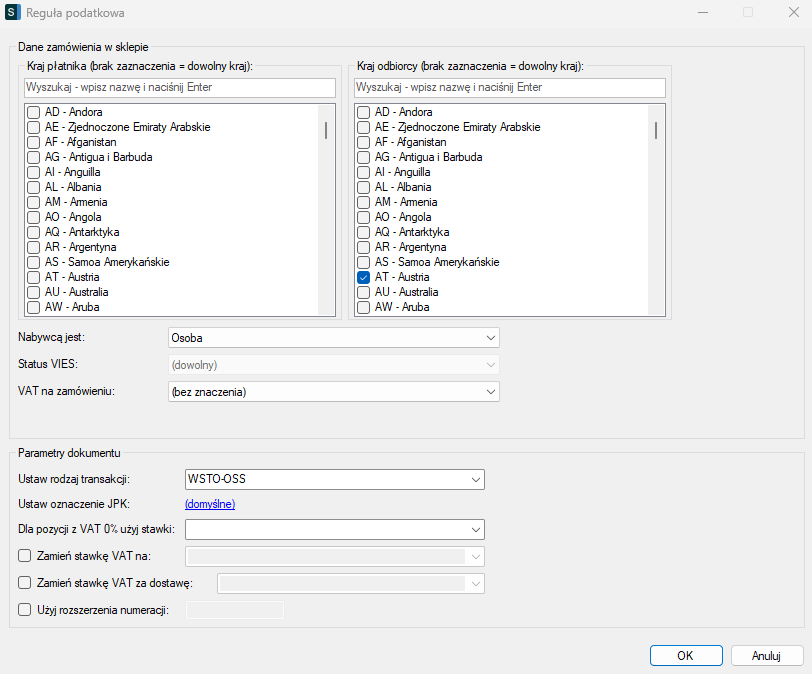
Przykład 2: OSS dla sprzedaży detalicznej do UE poza Polską
Scenariusz:
Sprzedaż do osoby fizycznej z kraju UE innego niż Polska, rozliczana w procedurze OSS.
Dane zamówienia w sklepie:
- Kraj odbiorcy > Zaznacz kraje UE (bez PL)
- Nabywcą jest > Osoba
Parametry dokumentu:
- Ustaw rodzaj transakcji > WSTO-OSS
Przykład 3.a: Krajowe dokumenty ze stawką VAT z Subiekta (ignorowanie VAT z zamówienia)
Scenariusz:
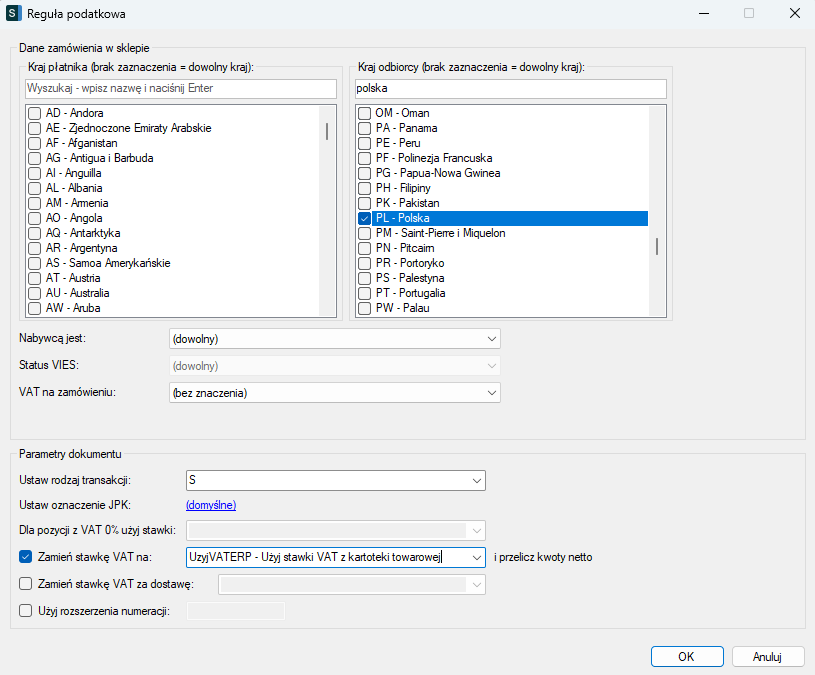
Sklep nieprawidłowo wylicza VAT, a użytkownik chce, aby dla sprzedaży krajowej stosowana była stawka VAT z kartoteki towarowej w Subiekcie.
Dane zamówienia w sklepie:
- Kraj odbiorcy > Polska
Parametry dokumentu:
- Ustaw rodzaj transakcji > S
- Zamień stawkę VAT na > UzyjVATERP - Użyj stawki VAT z kartoteki towarowej
Efekt:
Stawka VAT na dokumencie zostanie pobrana z Subiekta, a nie z zamówienia
Przykład 3.b: Krajowe dokumenty dla firm z aktywnym VIES z osobnym rozszerzeniem numeracji
Scenariusz:
Dla firm z aktywnym VIES w Polsce stosowana jest taka sama logika VAT jak w przykładzie 3a, ale dokumenty trafiają do osobnej numeracji.
Dane zamówienia w sklepie:
- Kraj odbiorcy > Polska
- Nabywcą jest > Firma
- Status VIES > Aktywny
Parametry dokumentu:
- Ustaw rodzaj transakcji > S
- Zamień stawkę VAT na > UzyjVATERP - Użyj stawki VAT z kartoteki towarowej
- Użyj rozszerzenia numeracji > np. „VIES”
Efekt:
Dokument zostanie wystawiony z VAT pobranym z Subiekta oraz otrzyma rozszerzoną numerację.
Zasada działania kolejności reguł
Reguły podatkowe są sprawdzane od góry do dołu listy. Dla jednego zamówienia stosowana jest pierwsza pasująca reguła, a kolejne nie są już analizowane. Jeżeli zamówienie spełnia warunki kilku reguł, zastosowana zostanie ta, która znajduje się wyżej na liście. Dlatego reguły z bardziej szczegółowymi warunkami powinny znajdować się nad regułami ogólnymi.
Przykładowo, jeżeli chcemy:
- dla wszystkich zamówień krajowych stosować VAT z Subiekta (przykład 3a),
- ale dodatkowo dla firm z aktywnym VIES stosować osobną numerację (przykład 3b),
to reguła z przykładu 3b musi znajdować się wyżej na liście.
W przeciwnym przypadku zamówienie zostanie obsłużone przez regułę ogólną z przykładu 3a, a rozszerzenie numeracji nie zostanie już zastosowane.
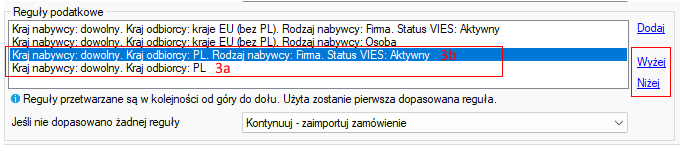
Jeżeli reguły zostały dodane w innej kolejności, ich pozycję na liście można zmienić za pomocą przycisków Wyżej i Niżej