

Po wybraniu funkcji Import/Eksport towarów w głównym oknie programu otwierane jest okno z dwiema listami towarów. Operacje w kierunku Subiekt > e-commerce wykonuje się z zakładki Asortyment w Subiekcie.

Dostępne są tu dwa główne przyciski, które celowo rozdzielają:
-
Eksportuj do sklepu - zakładanie nowych towarów w e-commerce,
-
Aktualizuj w sklepie - aktualizację towarów już istniejących.
Obie operacje wykonywane są wyłącznie dla towarów zaznaczonych na liście.
Eksportuj do sklepu - zakładanie nowych towarów
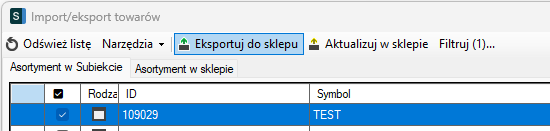
Przycisk służy do wysyłki nowych towarów z Subiekta do e-commerce.
Zasada działania:
-
eksport zakłada tylko nowe towary,
-
jeżeli towar już istnieje w e-commerce, zostanie pominięty, program nie zakłada duplikatów.
Po kliknięciu przycisku pojawi się okno wyboru zakresu danych do wysyłki.
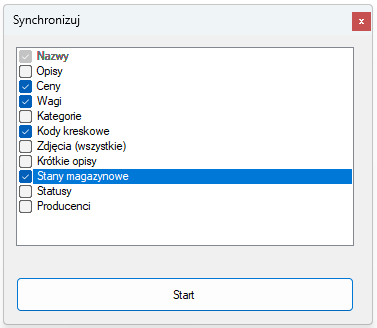
Należy zaznaczyć te parametry, które są uzupełnione w Subiekcie i mają zostać przeniesione razem z nowo zakładaną kartoteką w e-commerce, a następnie uruchomić operację przyciskiem Start.
Jeżeli towar został utworzony poprawnie, na liście pojawi się status OK.

Jeżeli pojawi się komunikat typu „Istnieje już produkt o symbolu ...”, oznacza to, że produkt już jest w e-commerce i program pominął jego zakładanie. W takiej sytuacji można użyć Aktualizuj w sklepie.
Aktualizuj w sklepie - synchronizacja istniejących towarów
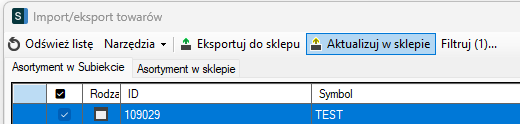
Przycisk służy do aktualizacji towarów, które istnieją już w platformie e-commerce.
Zasada działania:
-
aktualizacja wykonywana jest wyłącznie dla towarów zmapowanych (powiązanych),
-
towary niezmapowane są pomijane.
Powiązania między towarami można sprawdzić przy użyciu dodatkowego narzędzia dostępnego w programie.
Po kliknięciu przycisku pojawi się okno wyboru zakresu danych do synchronizacji.
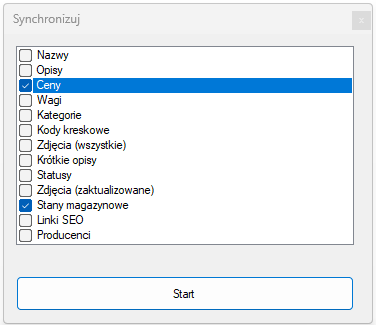
Należy zaznaczyć wyłącznie te parametry, które są uzupełnione w Subiekcie i które mają być nadrzędnym źródłem danych względem platformy e-commerce. Najczęściej aktualizowane są stany magazynowe oraz ceny. Po wybraniu zakresu należy uruchomić operację przyciskiem Start.
Przykład: jeżeli aktualizowany jest Opis, a w Subiekcie pole "Pełna charakterystyka pozycji" jest puste, po synchronizacji opis w e-commerce zostanie nadpisany pustą wartością i usunięty.
Zalecamy aktualizować tylko te pola, co do których jest pewność, że Subiekt jest nadrzędnym źródłem danych. W przypadku nazw, opisów i zdjęć warto najpierw przeprowadzić testy na pojedynczych towarach.
Podsumowanie i praktyczny model pracy na towarach
Najczęściej proces pracy przy nowej integracji wygląda w następujący sposób:
Na początku zalecamy ograniczyć widoczność towarów poprzez filtrowanie, aby integrator pracował wyłącznie na właściwej grupie produktów.
Jeżeli Subiekt jest nadrzędnym źródłem danych i zawiera towary, które mają zostać przeniesione do e-commerce, należy w pierwszym kroku wykonać ich założenie w sklepie przy użyciu funkcji Eksportuj do sklepu.
W tym celu:
Import/Eksport towarów → zaznaczyć towary (np. prawy przycisk myszy > Zaznacz wszystkie) → wybrać zakres danych → Start
Integrator założy nowe towary w e-commerce, pomijając te, które już istnieją, dzięki czemu nie powstaną duplikaty.
Po zakończeniu eksportu zalecamy wyrównanie danych pomiędzy Subiektem a e-commerce, najczęściej w zakresie stanów magazynowych i cen.
W tym celu:
Import/Eksport towarów → zaznaczyć towary → Aktualizuj w sklepie → wybrać np. Stany magazynowe (i ewentualnie ceny) → Start
Operacja ta może potrwać dłużej i zazwyczaj wykonywana jest jednorazowo na początku integracji.
Po wyrównaniu danych należy:
-
włączyć mechanizm Śledzenia zmian
-
skonfigurować harmonogram
Od tego momentu integrator będzie automatycznie aktualizował wyłącznie zmienione dane, bez potrzeby wykonywania pełnej synchronizacji.
W praktyce oznacza to model pracy:
filtrowanie → eksport nowych towarów → jednorazowe wyrównanie danych → dalsza automatyczna synchronizacja zmian