
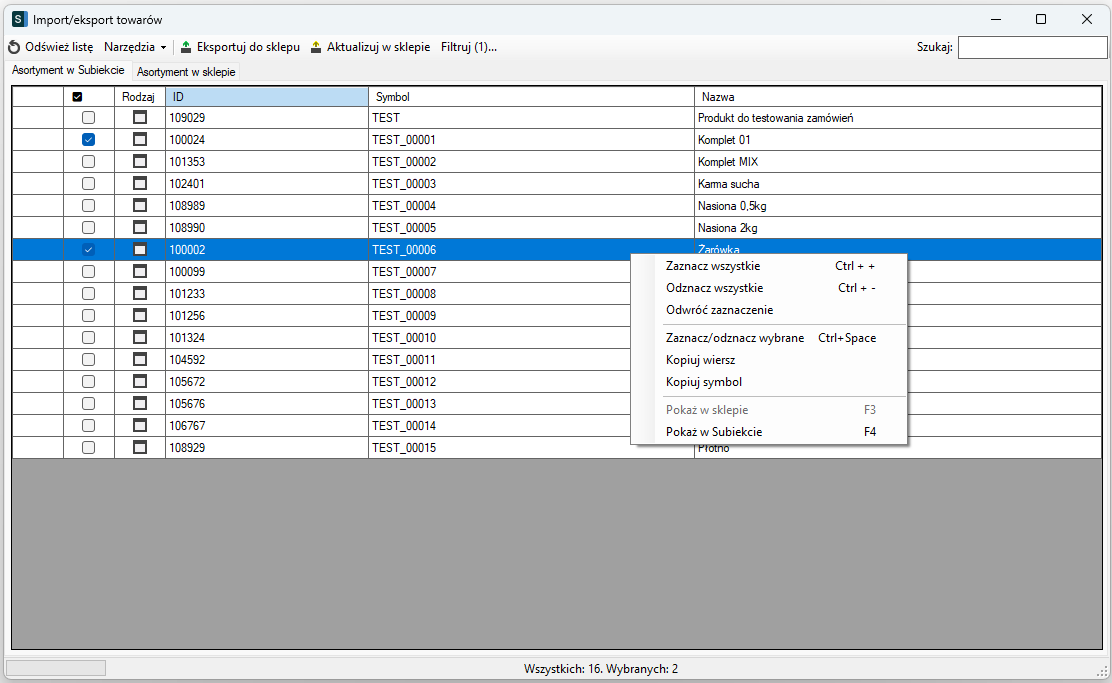
Po wejściu w Import/Eksport towarów widoczne są dwie listy:
-
Asortyment w Subiekcie
-
Asortyment w sklepie
Zasady pracy:
-
operacje uruchamiane w zakładce Asortyment w Subiekcie dotyczą kierunku Subiekt > e-commerce
-
operacje uruchamiane w zakładce Asortyment w sklepie dotyczą kierunku e-commerce > Subiekt (import lub aktualizacja w Subiekcie)
Przyciski i okna nad listą

Odśwież listę - odświeża aktywną listę towarów w bieżącej zakładce. Jest to tylko odświeżenie podglądu, nie wykonuje wysyłki ani aktualizacji
Narzędzia dodatkowe są opisywane w osobnych artykułach:
Narzędzia > Podgląd wariantów (tylko PrestaShop i WooCommerce)
Narzędzia > Resetowanie śledzenia zmian
Eksportuj do sklepu - jeden z dwóch głównych przycisków wykonujących operacje w kierunku e-commerce. Służy do wysyłki nowych towarów. Szczegóły opisujemy w osobnym artykule.
Aktualizuj w sklepie -drugi z głównych przycisków, służący do aktualizacji towarów już istniejących w e-commerce. Szczegóły opisujemy w osobnym artykule.
Filtruj - filtr ogranicza widoczność towarów na liście i jest podstawowym narzędziem do porządkowania pracy ręcznej i przyspieszenia operacji. Jeżeli przy przycisku Filtruj nie ma liczby w nawiasie, oznacza to, że żaden filtr nie jest aktywny. Zalecamy rozpocząć pracę od ustawienia filtrów, aby operować na właściwej grupie towarów. Nałożone filtrowanie wpływa bezpośrednio na liczbę pozycji oznaczonych jako Wszystkich w dolnej ramce programu. Więcej informacji na temat filtrów.
Szukaj - wyszukuje towar na liście po nazwie lub symbolu. Po wpisaniu frazy należy zatwierdzić klawiszem Enter.
Klawisz F3 lub kolejne naciśnięcie Enter przechodzi do następnego pasującego wyniku. Kombinacja Shift + F3 przechodzi do poprzedniego wyniku.
- czy nie jest ograniczony filtrowaniem,
- czy towar jest aktywny w Subiekcie,
- czy ustawione mapowanie nie zawęża listy (np. wyszukiwanie po kodzie kreskowym, gdy towar nie ma wprowadzonego kodu).
Szczyt tabeli - omówienie kolumn

Wybór towarów do wykonania akcji - towary są wybierane poprzez zaznaczenie na liście w kolumnie z checkboxem. To właśnie te pozycje będą objęte eksportem lub aktualizacją. Liczba zaznaczonych pozycji prezentowana jest w dolnej ramce programu jako Wybranych.
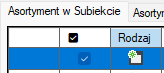
Rodzaj - większość pozycji na liście to produkty proste, jednak mogą występować również warianty. Warianty dotyczą wyłącznie platform PrestaShop i WooCommerce a sposób ich obsługi opisujemy w osobnym artykule.

Zielona gwiazdka oznacza nowo dodane od strony bazy Subiekta i oczekujące na wysyłkę do e-commerce. Jeśli ma się wysłać naciśnij Eksportuj do sklepu. Za wysyłkę tych towarów w harmonogramie odpowiada akcja EksportTowarow_Nowe
ID - jest to wewnętrzny identyfikator towaru w bazie Subiekta. Nie można go zmienić. Może być przydatny przy sortowaniu listy, ponieważ towary z większym ID są zwykle nowszymi rekordami. ID bywa też pomocne przy analizie błędów, szczególnie gdy nazwy lub kody kreskowe kilku towarów są podobne albo identyczne. Dzięki temu łatwiej potwierdzić, że chodzi dokładnie o tę samą kartotekę
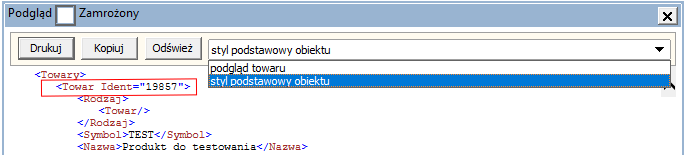
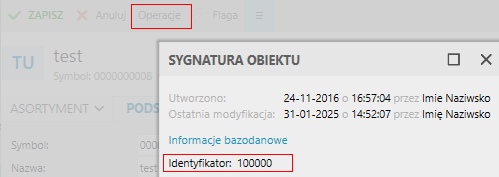
Lokalizacja identyfikatora w systemie ERP:
Subiekt GT: Przeglądaj (F9) > zmienić listę z podgląd towaru na styl podstawowy obiektu > Towar Ident
Subiekt nexo PRO: Pokaż (F3) > Operacje > Pokaż sygnaturę obiektu > Identyfikator
Symbol - wartość, po której odbywa się mapowanie produktów. Domyślnie jest to pole Symbol w Subiekcie, ale po zmianie mapowania, np. na kod kreskowy, w tej kolumnie prezentowana będzie wartość odpowiadająca wybranemu sposobowi mapowania.
Nazwa - jest to nazwa towaru z zakładki podstawowej. Alternatywnie można przechowywać nazwę w polu Opis, jeżeli standardowa nazwa jest zbyt długa. W takim przypadku należy w konfiguracji programu ustawić opcję: Program > Konfiguracja (F9) > Produkty (2) > Przechowuj nazwę produktu w polu "Opis"
Dolna ramka programu - podsumowanie listy

Wszystkich - liczba wszystkich towarów widocznych na liście po uwzględnieniu filtrowania, mapowania i aktywności towarów
Wybranych - liczba towarów zaznaczonych do wykonania operacji.
Menu kontekstowe pod prawym przyciskiem myszy
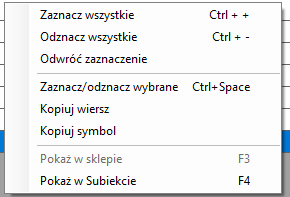
Menu kontekstowe umożliwia szybką pracę na większej liczbie towarów.
Zaznacz wszystkie - oznacza wszystkie towary na liście, Wybranych = Wszystkich, przydatne przy:
- pełnej synchronizacji
- wyrównaniu stanów magazynowych
- pierwszym uruchomieniu integracji przed włączeniem harmonogramu
Odznacz wszystkie - usuwa zaznaczenie ze wszystkich pozycji, Wybranych = 0, przydatne przed aktualizacją pojedynczego towaru.
Odwróć zaznaczenie - zamienia zaznaczone checkboxy z niezaznaczonymi pozycjami.
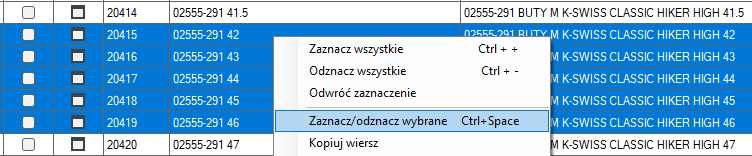
Zaznacz/odznacz wybrane - opcja działa na aktualnie podświetlonych wierszach. Może być przydatna gdy:
-
zaznaczamy wiele pozycji przy użyciu Ctrl
-
zaznaczamy zakres przy użyciu Shift
-
przeciągamy zaznaczenie myszą po liście
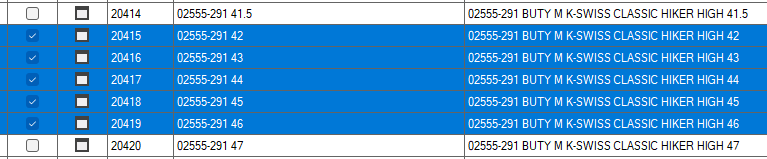
Po użyciu tej funkcji zaznaczone wiersze otrzymają oznaczenie checkboxem.
Kopiuj wiersz - kopiuje cały wiersz z listy do schowka. Może być przydatne np. do skopiowania komunikatu błędu lub nazwy towaru do raportu.

Przykład komunikatu: True 21915 00000027 Bluzka Czarna Błąd: Brak produktu o symbolu '00000027'
Kopiuj symbol - kopiuje symbol towaru. Funkcja szczególnie przydatna podczas testów na pojedynczych produktach, gdy chcemy szybko odnaleźć produkt w Subiekcie lub w sklepie i sprawdzić wynik synchronizacji.
Pokaż w sklepie - otwiera kartę produktu w sklepie w domyślnej przeglądarce. Funkcja działa na większości platform e-commerce, o ile użytkownik jest zalogowany w panelu sklepu.
Pokaż w Subiekcie - uruchamia podgląd kartoteki towaru w Subiekcie, co pozwala szybko sprawdzić jego dane lub konfigurację.