
Integrator umożliwia określenie kategorii dla dokumentu sprzedaży tworzonego podczas importu zamówienia (np. ZK, WZ, FS lub PA).
Może to być pomocne np. przy wewnętrznych analizach lub w sytuacji, gdy sprzedaż internetowa ma być oznaczona inną kategorią niż sprzedaż realizowana w inny sposób.
Jeżeli w konfiguracji nie zostanie wybrana żadna kategoria, program zastosuje kategorię domyślną ustawioną w systemie ERP dla danego typu dokumentu.
Kategoria może być ustawiona jako:
- wartość wybrana z listy
- wartość stała wpisana ręcznie
- wartość dynamiczna pobierana z danych zamówienia
Lokalizacja w konfiguracji
Program > Konfiguracja (F9) > Zamówienia > Ustaw kategorię dokumentu
Wybór kategorii z listy
Kategoria dokumentu może być również ustawiana dynamicznie na podstawie informacji znajdujących się w zamówieniu.
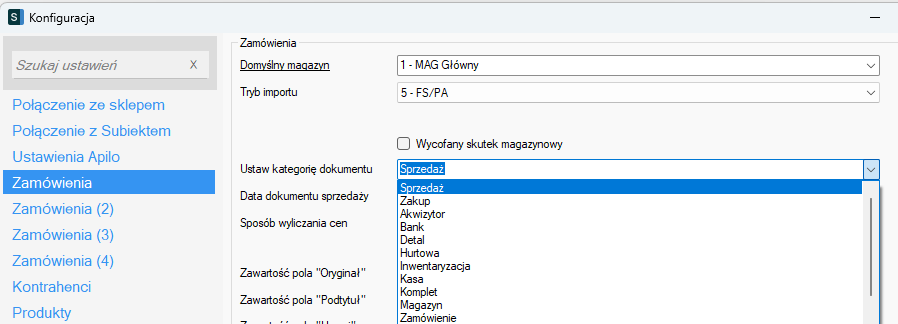
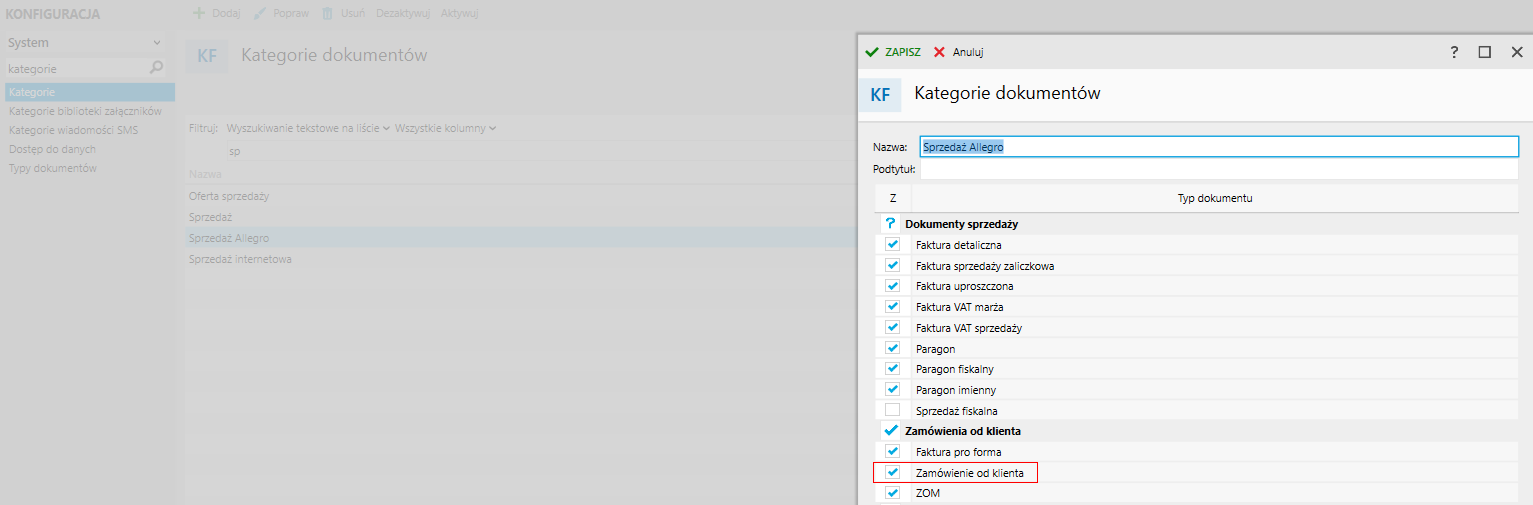
Jeżeli wymaganej kategorii nie ma na liście, należy ją wcześniej dodać w systemie ERP.
Subiekt GT
Administracja > Słowniki > Kategorie > Dodaj
Subiekt nexo PRO
Konfiguracja > Kategorie dokumentów
Wprowadzenie wartości stałej
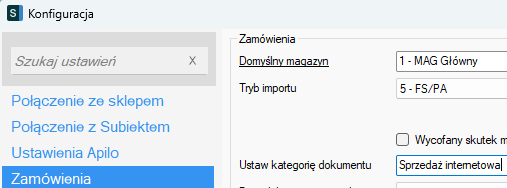
Kategoria dokumentu może zostać również wpisana ręcznie w konfiguracji programu.
Jeżeli wskazana kategoria nie istnieje w Subiekcie to integrator utworzy ją automatycznie przy pierwszym imporcie zamówienia.
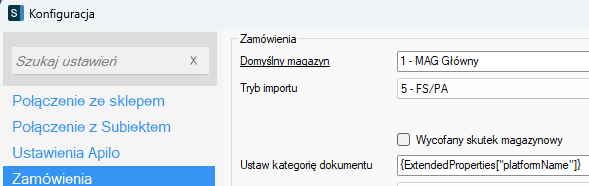
Wprowadzenie wartości dynamicznej (tagi z edytora notatek)
Kategoria dokumentu może być również ustawiana dynamicznie na podstawie informacji znajdujących się w zamówieniu.
W tym celu można wykorzystać tagi dostępne w edytorze notatek. Część tagów jest wspólna dla wszystkich platform, natomiast część zależy od platformy sprzedażowej, ponieważ poszczególne systemy e-commerce udostępniają różne pola danych.
Takie rozwiązanie jest najczęściej wykorzystywane w przypadku platform, które agregują sprzedaż z wielu kanałów. Dzięki temu możliwe jest automatyczne przypisanie kategorii dokumentu w zależności od źródła zamówienia.
Jeżeli wskazana kategoria istnieje w Subiekcie, zostanie przypisana do dokumentu. Jeżeli nie istnieje, integrator utworzy ją automatycznie.
Przykłady tagów
Base
{ExtendedProperties["order_source_name"]} - wartość pobrana z pola na zamówieniu: Źródło
Apilo
{ExtendedProperties["platformName"]} - nazwa źródła sprzedaży
{ExtendedProperties["platformDescription"]} - wartość pobrana z pola na zamówieniu: Kanał sprzedaży
Sellasist
{ExtendedProperties["creator"]}- wartość pobrana z pola na zamówieniu: Źródło