
Połączenie z WooCommerce
- Po uruchomieniu Integratora przejdź do Konfiguracji połączenia ze sklepem.
- Otwórz menu Program > Konfiguracja (F9).
- Przejdź do zakładki Połączenie ze sklepem. Pola Adres brokera i Klucz Secret zostaną uzupełnione po zainstalowaniu wtyczki brokera i skopiowaniu danych z jej konfiguracji.

- Zaloguj się do panelu administracyjnego WordPress (zaplecze sklepu wp-admin, na którym działa WooCommerce).
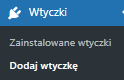
- Otwórz zakładkę Wtyczki i wybierz Dodaj wtyczkę.
- W kolejnym oknie wybierz opcję Wyślij wtyczkę na serwer.

- Następnie kliknij Wybierz plik.

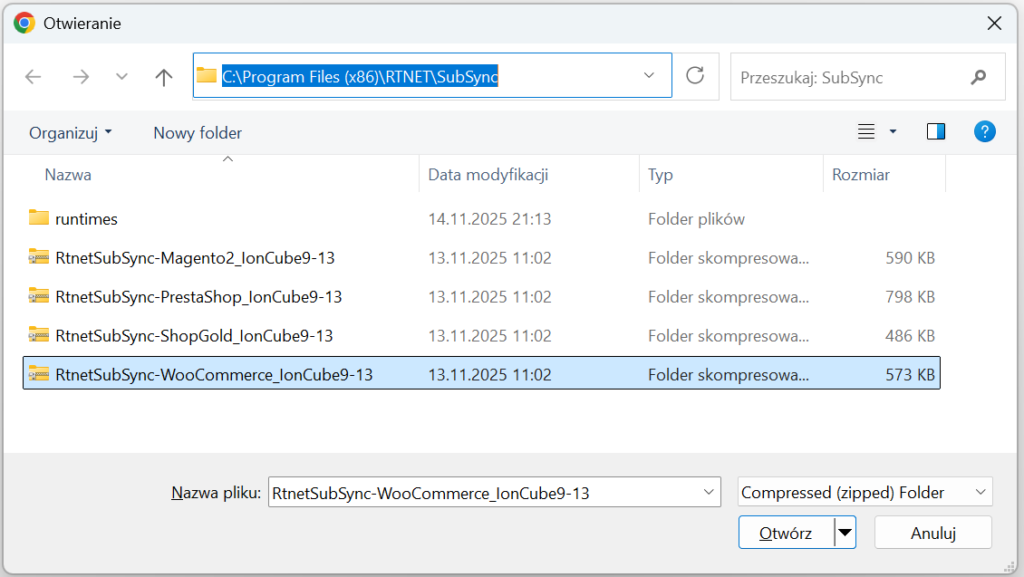
- Zlokalizuj plik
RtnetSubSync-WooCommerce-IonCube9-13.zip. Plik znajduje się w folderze instalacyjnym integratora. Domyślne lokalizacje instalacji to:
| ERP (integrator) | Lokalizacji instalacji i brokera |
|---|---|
| Subiekt GT/ Subiekt nexo Pro / Naviro (SubSync) | C:\Program Files (x86)\RTNET\SubSync |
| WAPRO Mag (WfSync) | C:\Program Files (x86)\RTNET\WfSync |
| Optima (OpSync) | C:\Program Files (x86)\RTNET\OpSync |
| Symfonia ERP/Handel (SymSyncPro) | C:\Program Files (x86)\RTNET\SymSyncPro |
Choć nazwa pliku zawiera fragment „IonCube9-13”, paczka brokera jest kompatybilna także z nowszymi wersjami IonCube, w tym 14+.
Aktualna paczka brokera do pobrania również tutaj.
- Po wybraniu pliku kliknij Otwórz.
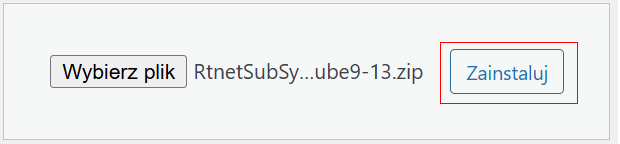
- Następnie kliknij Zainstaluj.
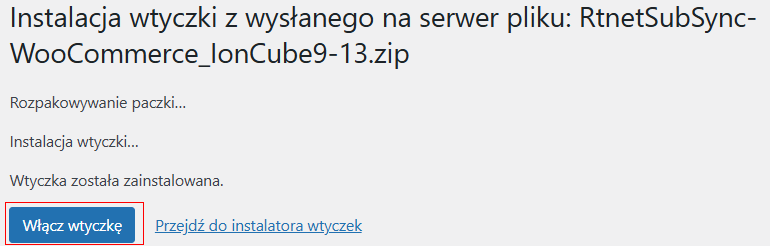
- Po zakończeniu instalacji naciśnij przycisk Włącz wtyczkę.
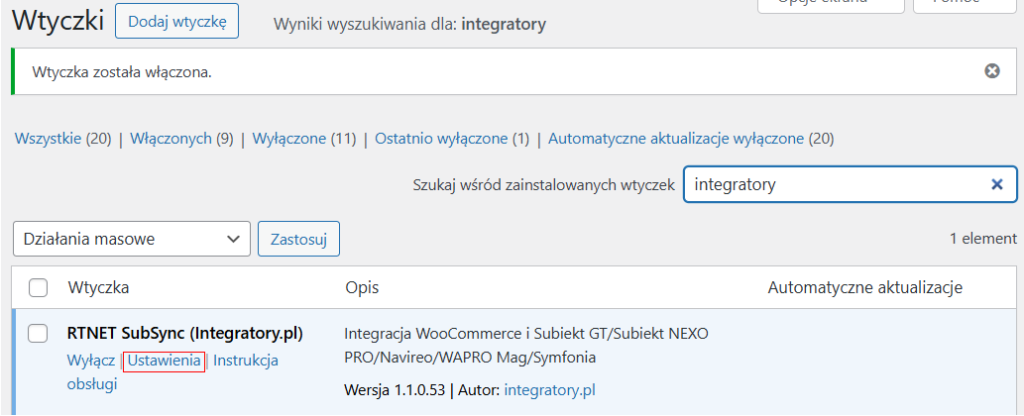
- Powinien pojawić się komunikat „Wtyczka została włączona”. Wyszukaj wtyczkę RTNET SubSync (Integratory.pl) i przejdź w Ustawienia.
- Zostanie wyświetlona strona Parametry konfiguracyjne. Kliknij Kopiuj do schowka, aby przenieść Adres brokera i Klucz Secret do konfiguracji integratora.

- Wróć do okna konfiguracji integratora. Powinien być widoczny komunikat potwierdzający poprawne połączenie, a pola Adres brokera i Klucz Secret powinny uzupełnić się automatycznie.
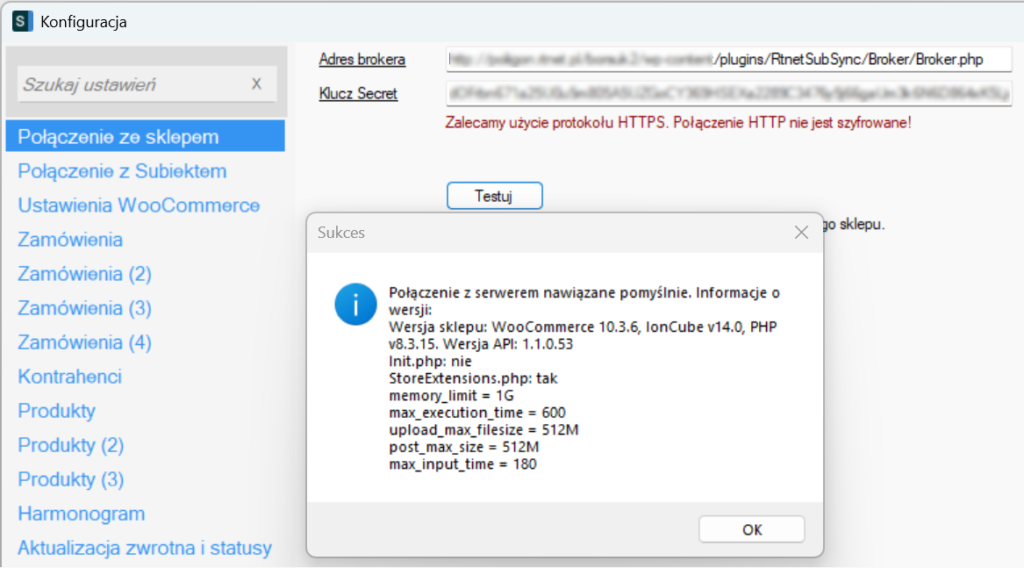
- Konfiguracja połączenia została zakończona pomyślnie, możesz przejść do pozostałych parametrów konfiguracji
Jeśli użycie opcji „Kopiuj do schowka” nie uzupełniło pól w integratorze, przyczyną może być praca przez pulpit zdalny (problem ze schowkiem) lub wcześniejsze uzupełnienie pól w integratorze. W takiej sytuacji należy skopiować Adres brokera i Klucz Secret osobno z poziomu wtyczki i wkleić je do integratora.
Jeśli podczas włączania wtyczki (punkt 11) pojawi się komunikat, że nie mogła zostać włączona, ponieważ spowodowałaby błąd krytyczny, oznacza to brak aktywnego rozszerzenia IonCube w usłudze hostingowej. Należy włączyć IonCube w panelu hostingu lub skontaktować się z administratorem serwera.
Posiadasz hosting w Home.pl? Sprawdź dodatkowe informacje
Nazwa meta-pola z numerem NIP
Program > Konfiguracja (F9) > Ustawienia WooCommerce > Nazwa meta-pola z numerem NIP
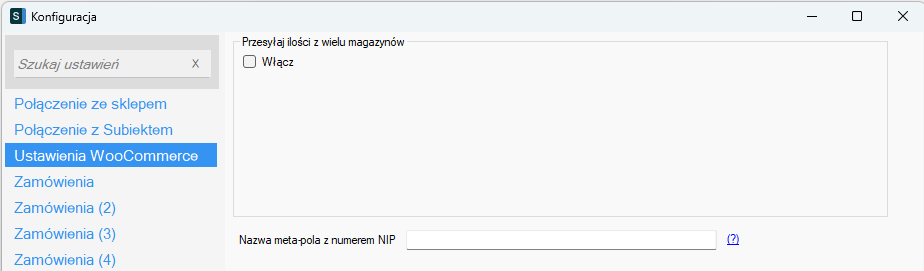
W domyślnej konfiguracji WooCommerce nie posiada osobnego pola na numer NIP klienta składającego zamówienie. Najprostszym rozwiązaniem jest wykorzystanie meta-pola zamówienia:
_billing_address_2Częściej jednak pole do wprowadzeniu numeru NIP dodawane jest przez wtyczkę, obsługującą dodatkowe pola w formularzu zamówienia. Integrator umożliwia obsługę dowolnego innego meta-pola zamówienia
(ordermeta)
Aby z niego skorzystać, należy w polu Nazwa meta-pola z numerem NIP wpisać dokładną nazwę wybranego meta-pola.