
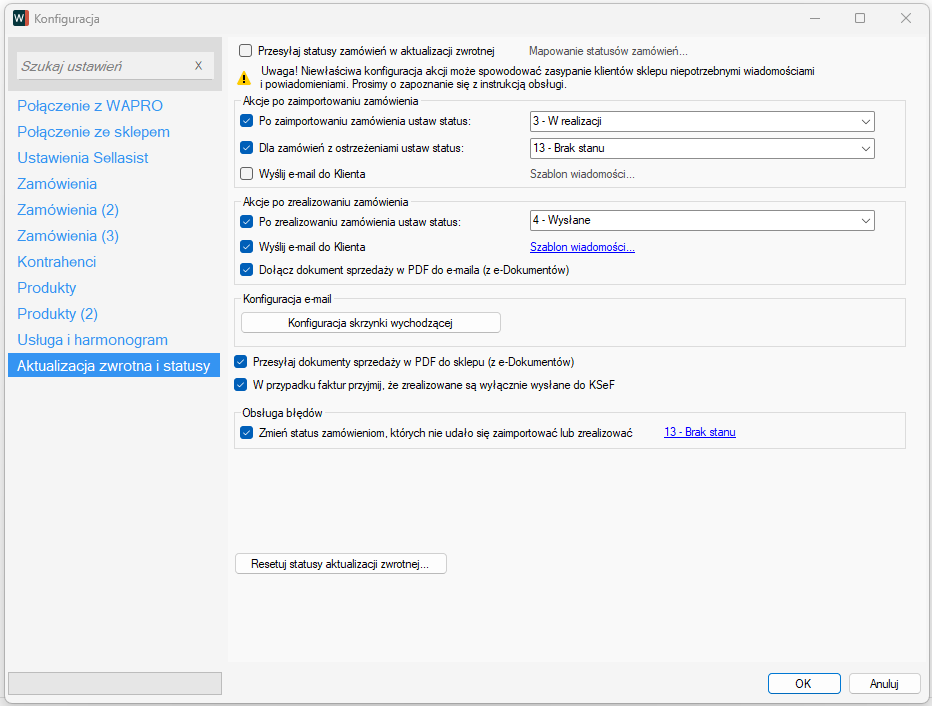
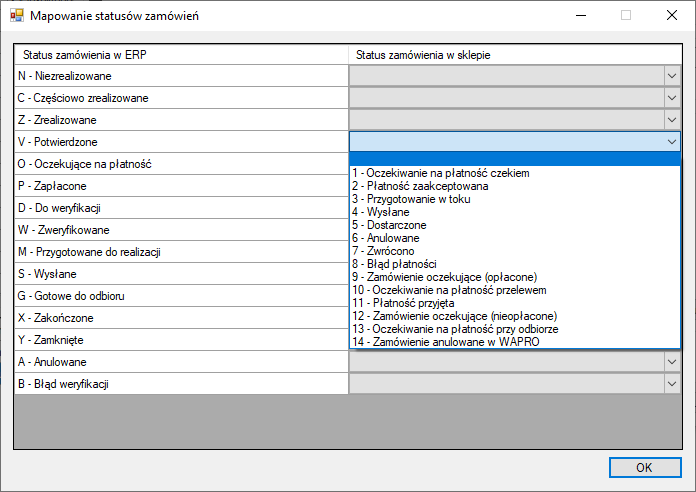
Przesyłaj statusy zamówień w aktualizacji zwrotnej - włącza mechanizm, który śledzi zmiany statusów zamówień w WAPRO i na podstawie Mapowania zmienia statusy zamówień w e-commerce.
Akcja po zaimportowaniu zamówienia
Określa czynności, które zostaną wykonane po zaimportowaniu zamówienia integratorem do WAPRO.
Po zaimportowaniu zamówienia ustaw status - zmienia status zamówienia w e-commerce na wybrany z listy.
Wyślij e-mail do Klienta - wysyła wiadomość e-mail za pomocą skonfigurowanej skrzynki pocztowej (patrz dalej) na adres e-mail powiązany z płatnikiem dokumentu. Treść wiadomości należy ustawić klikając link Szablon wiadomości... .
Dla zamówień z ostrzeżeniami ustaw status - akcja zmiany statusu jest powiązana z dwoma ustawieniami w konfiguracji:
- Program > Konfiguracja (F9) > Zamówienia > Ostrzegaj o sprzedaży poniżej stanu magazynowego
- Program > Konfiguracja (F9) > Zamówienia (2) > Ostrzegaj, gdy cena towaru na zamówieniu jest niższa od ceny kartotekowej
Jeśli powyższe opcje są włączone i warunki zostaną spełnione, integrator automatycznie zmieni status zamówienia w platformie e-commerce zgodnie z wybraną wartością.
Wyślij e-mail do Klienta - wysyła wiadomość e-mail za pomocą skonfigurowanej skrzynki pocztowej (patrz dalej) na adres e-mail powiązany z płatnikiem dokumentu. Treść wiadomości należy ustawić klikając link Szablon wiadomości... .
Akcja po zrealizowaniu zamówienia
Określa czynności, które zostaną wykonane po zrealizowaniu zamówienia w WAPRO.
Akcje te wykonywane są w aktualizacji zwrotnej lub podczas importu zamówienia, jeśli w momencie importu zamówienia jest ono gotowe do realizacji
Po zrealizowaniu zamówienia ustaw status - zmienia status zamówienia w e-commerce na wybrany z listy.
Wyślij e-mail do Klienta - wysyła wiadomość e-mail za pomocą skonfigurowanej skrzynki pocztowej (patrz dalej) na adres e-mail powiązany z płatnikiem dokumentu. Treść wiadomości należy ustawić klikając link Szablon wiadomości... .
Konfiguracja e-mail
Adres e-mail nadawcy - wskazuje nawę skrzynki z której wysyłane są wiadomości (odpowiednik nagłówka FROM).
Serwer SMTP - nazwa serwera SMTP (sprawdź w konfiguracji Twojego klienta poczty).
Login SMTP - login do serwera poczty wychodzącej, zwykle taki sam jak adres e-mail nadawcy.
Hasło SMTP - hasło do serwera poczty wychodzącej.
Port SMTP - port TCP serwera poczty (sprawdź w konfiguracji Twojego klienta poczty). Najczęściej używane numery portów są dostępne na liście.
SSL/TLS - włącza szyfrowanie komunikacji z serwerem SMTP.
Ignoruj błędy certyfikatu - pozwala na połączenie z serwerem, którego certyfikat SSL jest nieprawidłowy (np. z powodu używania innej nazwy domeny).
Tryb testowy - w trybie testowym wszystkie wiadomości e-mail kierowane są do odbiorcy wskazanego w polu Adres odbiorcy. Zalecamy użycie trybu testowego przez pierwszych kilka dni, aby mieć pewność co do prawidłowej konfiguracji powiadomień.
Testuj - pozwala na wysłanie na wskazany adres testowej wiadomości.
Pozostałe ustawienia
Przesyłaj dokumenty sprzedaży w PDF do sklepu (z e-Dokumentów) - aktywuje mechanizm wysyłki PDF do e-commerce w aktualizacji zwrotnej. Więcej informacji na ten temat można znaleźć w tym artykule pomocy.
W przypadku faktur przyjmij, że zrealizowane są wyłącznie wysłane do KSeF - po włączeniu tej opcji integrator uznaje, że zamówienie z dokumentem sprzedaży jest zrealizowane/gotowe do wysyłki PDF gdy spełnione są następujące warunki:
- Dokument sprzedaży to paragon (paragony nie podlegają wysyłce do KSeF),
- Dokument sprzedaży to faktura i została prawidłowo wysłana do KSeF z poziomu WAPRO (posiada numer dokumentu w KSeF)
Zmień status zamówieniom, których nie udało się zaimportować lub zrealizować - opcja pozwala oznaczyć zamówienia, których przetwarzanie nie powiodło się na etapie wystawiania dokumentu sprzedaży. Ustawienie to nie zadziała, jeśli błąd wystąpi wcześniej, np. na etapie pobierania zamówienia ze sklepu.
Resetuj statusy aktualizacji zwrotnej
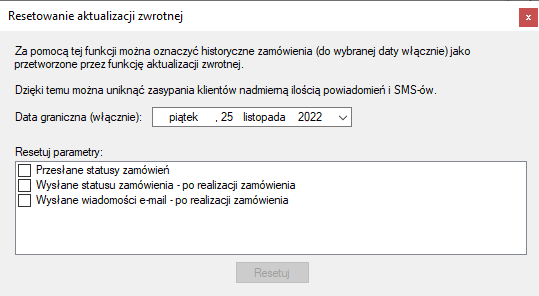
Resetowanie statusu aktualizacji zwrotnej polega na oznaczeniu wybranych z listy parametrów (przechowywanych wewnętrznie w bazie danych) dla wszystkich zamówień pobranych do określonej daty (włącznie). Dzięki temu można uniknąć wysłania setek powiadomień/statusów/wiadomości dla zamówień zaimportowanych przed wskazaną datą.
Zaznacz na liście Resetuj parametry parametry do zresetowania i kliknij Resetuj.