
Połączenie z PrestaShop
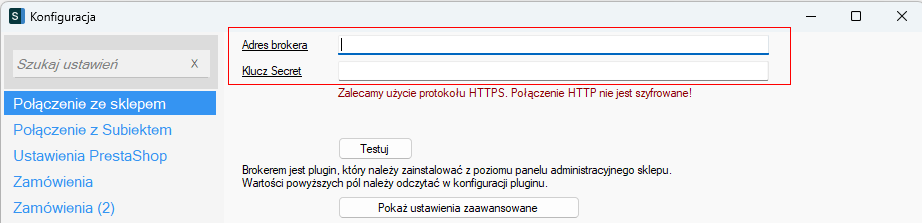
- Po uruchomieniu Integratora przejdź do Konfiguracji połączenia ze sklepem.
- Otwórz menu Program > Konfiguracja (F9).
- Przejdź do zakładki Połączenie ze sklepem. Pola Adres brokera i Klucz Secret zostaną uzupełnione po zainstalowaniu modułu brokera i skopiowaniu danych z jej konfiguracji.
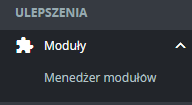
- W panelu PrestaShop przejdź do zakładki Moduły > Menedżer modułów.
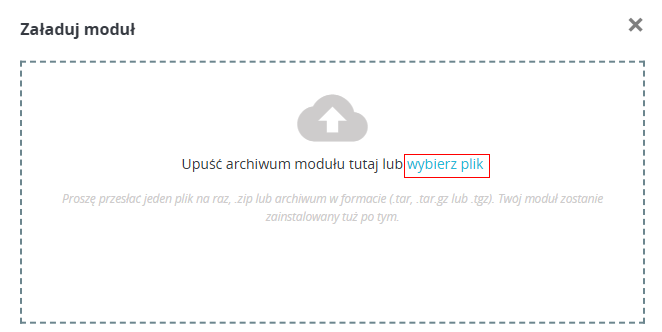
- W prawym górnym rogu wybierz Załaduj moduł.

- Następnie wybierz Wybierz plik i wskaż plik ZIP modułu brokera .
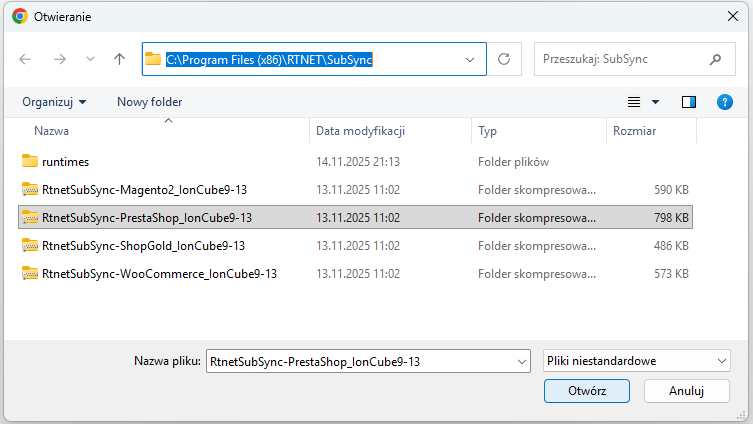
- Zlokalizuj plik
RtnetSubSync-PrestaShop-IonCube9-13.zip. Plik znajduje się w folderze instalacyjnym integratora. Domyślne lokalizacje instalacji to:
ERP (integrator) Lokalizacja instalacji i brokera Subiekt GT / Subiekt nexo Pro / Navireo (SubSync) C:\Program Files (x86)\RTNET\SubSyncWAPRO Mag (WfSync) C:\Program Files (x86)\RTNET\WfSyncOptima (OpSync) C:\Program Files (x86)\RTNET\OpSyncSymfonia ERP/Handel (SymSyncPro) C:\Program Files (x86)\RTNET\SymSyncProChoć nazwa pliku zawiera fragment „IonCube9-13”, paczka brokera jest kompatybilna także z nowszymi wersjami IonCube, w tym 14+.Aktualna wersja paczki brokera również do pobrania tutaj. - Po wybraniu pliku kliknij Otwórz.
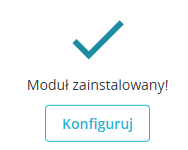
- Po chwili otrzymasz potwierdzenie instalacji. Kliknij Konfiguruj.
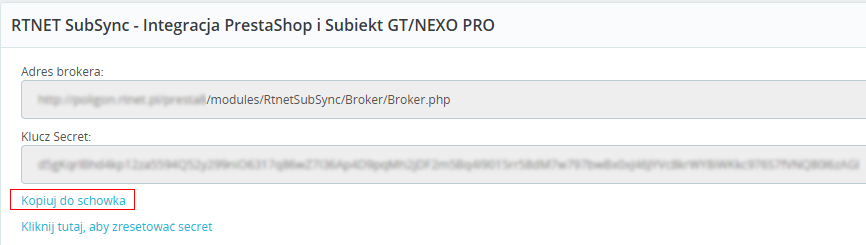
- Zostanie wyświetlona strona konfiguracji modułu RTNET SubSync (Integratory.pl). Kliknij Kopiuj do schowka, aby przenieść Adres brokera i Klucz Secret do konfiguracji integratora.
- Wróć do okna konfiguracji integratora. Powinien być widoczny komunikat potwierdzający poprawne połączenie, a pola Adres brokera i Klucz Secret powinny uzupełnić się automatycznie.
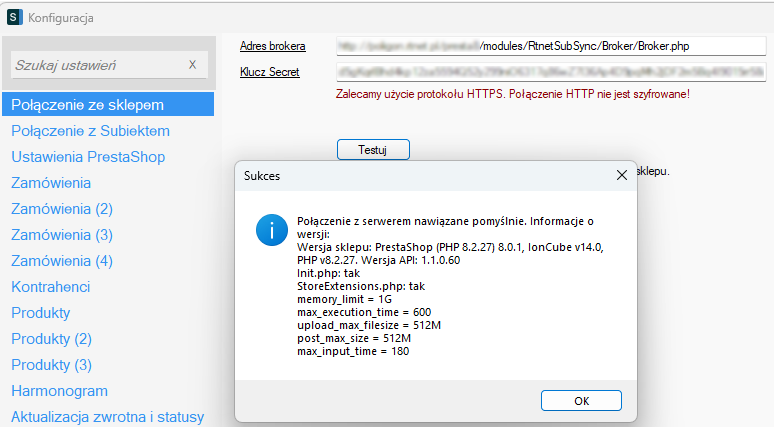
- Konfiguracja połączenia została zakończona pomyślnie, możesz przejść do pozostałych parametrów konfiguracji.
Jeśli użycie opcji „Kopiuj do schowka” nie uzupełniło pól w integratorze, przyczyną może być praca przez pulpit zdalny (problem ze schowkiem) lub wcześniejsze uzupełnienie pól w integratorze. W takiej sytuacji należy skopiować Adres brokera i Klucz Secret osobno z poziomu wtyczki i wkleić je do integratora.
Jeśli podczas włączania modułu pojawi się komunikat, że nie mógł on zostać włączony lub że przesyłanie nie powiodło się, oznacza to prawdopodobnie brak aktywnego rozszerzenia IonCube w usłudze hostingowej. Należy włączyć IonCube w panelu hostingu lub skontaktować się z administratorem serwera.
Posiadasz hosting w Home.pl? Sprawdź dodatkowe informacje