Integrator umożliwia automatyczne przesyłanie dokumentów końcowych (PA/FS) utworzonych w Optimie na podstawie zamówień z platform sprzedaży w formie plików PDF.
Pliki te są przypisywane do powiązanych zamówień w sklepie, skąd mogą zostać pobrane przez klienta lub administrację sklepu.
Dzięki temu rozwiązaniu faktury lub paragony tworzone w Optimie mogą automatycznie pojawić się w sklepie internetowym jako załączone dokumenty PDF.
Funkcja dostępna jest dla platform: Base, Apilo, Sellasist, Allegro, PrestaShop, WooCommerce, Magento, IdoSell
Integrator nie wysyła dokumentów RO ani więcej niż jednego dokumentu (np. FS + WZ).
Konfiguracja ogólna (dla wszystkich platform)
Po uruchomieniu programu OpSync należy przejść do:
Program > Konfiguracja (F9) > Aktualizacja zwrotna i statusy > następnie zaznacz opcję Przesyłaj dokumenty sprzedaży w PDF do sklepu
Od tego momentu program będzie gromadził pliki PDF do wysyłki.

Jeśli integrator ma skorzystać z innego wzorca niż domyślny należy kliknąć (nie wybrano) po kliknięciu otworzy się okno wyboru wzorca.

Wskaż wzorzec typu graficznego.
Wysyłka PDF - tryb ręczny
Z poziomu okna głównego programu OpSync:

Po wykonaniu wysyłki w polu Aktywność pojawi się komunikat potwierdzający, a w zakładce Szczegóły – identyfikatory zamówień, do których poprawnie dołączono plik PDF.

Wysyłka PDF - tryb automatyczny
Po przetestowaniu wysyłki PDF w trybie ręcznym można dodać zadanie automatyczne zadanie do harmonogramu.
Nazwa akcji: Aktualizacja zwrotna.

Po dodaniu zadania należy zrestartować usługę:
Zatrzymaj > Uruchom
System odczyta wtedy zaktualizowane ustawienia i uruchomi wysyłkę PDF zgodnie z harmonogramem.
Konfiguracja dla poszczególnych platform
Base
Przejdź do:
Program > Konfiguracja (F9) > Połączenie ze sklepem > Seria numeracji faktur - i wskaż serię, na którą integrator może wpływać.
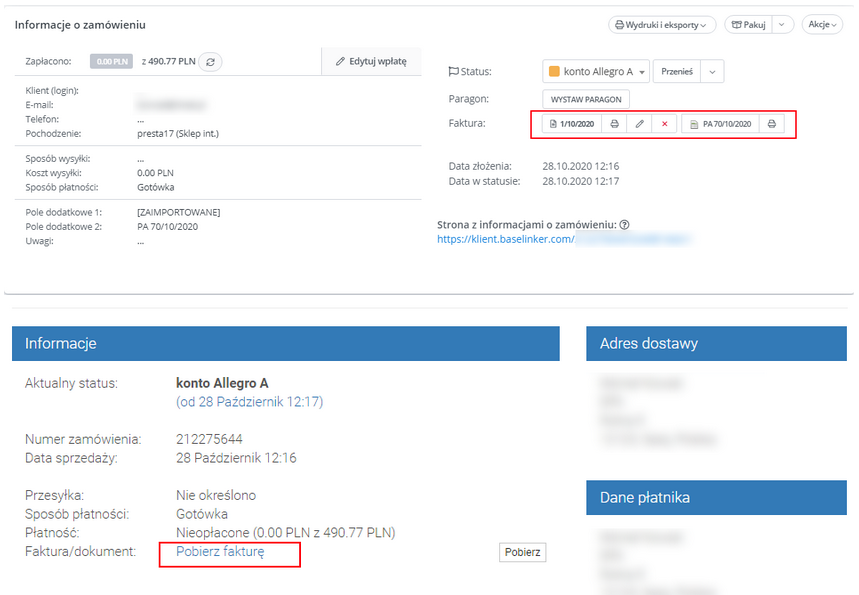
Po wysyłce integrator utworzy w Base dwa dokumenty, jednak właściwy to ten po prawej – dokument z Optimy, wysłany po API. To on jest nadrzędny, widoczny w podsumowaniu zamówienia i wysyłany akcją automatyczną.

Apilo
Nie wymaga dodatkowej konfiguracji.
Dokument trafi do zakładki Dokumenty powiązane, skąd może zostać pobrany lub wysłany dalej do klienta bądź na platformę źródłową.

Sellasist
Przejdź do:
Program > Konfiguracja (F9) > Połączenie ze sklepem > Pole dodatkowe dla dokumentów PDF > Wybierz lub dodaj pole dodatkowe w panelu Sellasist – z tego miejsca dokumenty będą dostępne do pobrania lub dalszej wysyłki automatycznej.

Allegro
Nie wymaga dodatkowej konfiguracji.
Dokument w PDF trafi do dowodów zakupu

PrestaShop
W panelu administracyjnym upewnij się, że faktury są włączone:
Zamówienia > Faktury > Opcje rachunków > Włącz faktury > Tak

Faktura z Optimy zastąpi tę generowaną przez PrestaShop i będzie widoczna zarówno w liście zamówień, jak i w panelu klienta.

WooCommerce
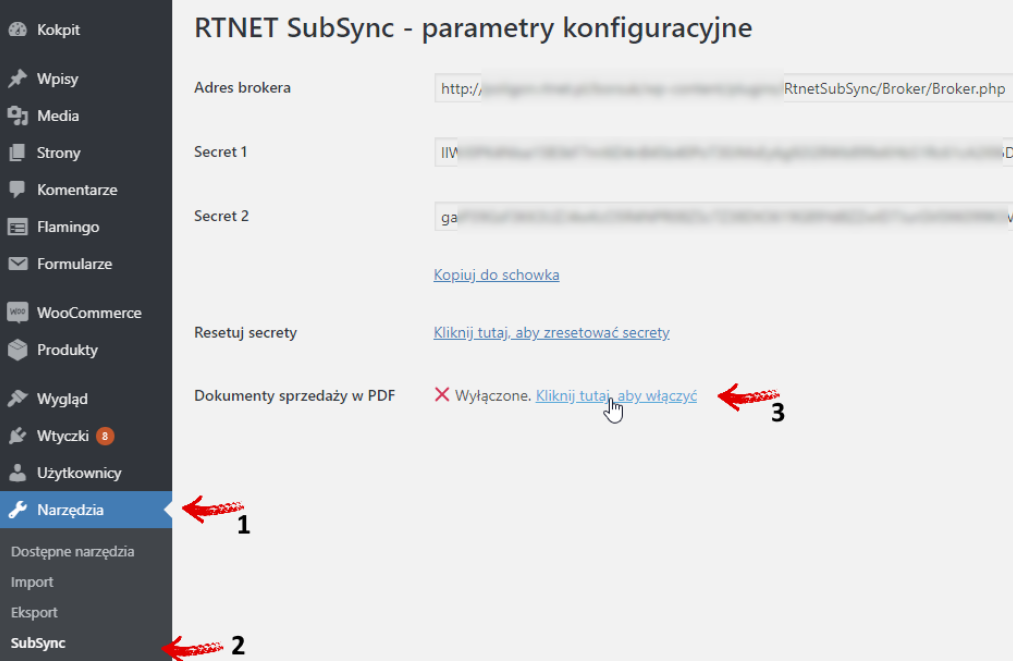
W panelu administracyjnym WooCommerce włącz obsługę dokumentów PDF
Narzędzia > SubSync > Dokumenty sprzedaży PDF > Włączone

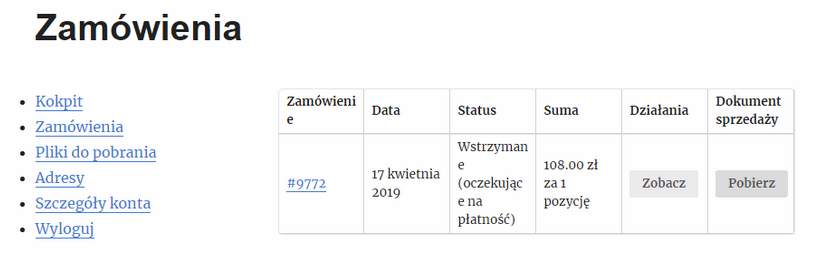
Aby przeprowadzić test, złóż zamówienie testowe i sprawdź podgląd z konta klienta.

Magento
W bazie danych Magento zostaje utworzona dodatkowa tabela zzz_RtnetInvoices.
id_order - ID zamówienia.
file - nazwa pliku PDF z fakturą.
ts - znacznik czasu przesłania faktury.
Pliki z fakturami w PDF zostają zapisane w katalogu (integrator sam go utworzy przy pierwszym wysłaniu faktury, podobnie jak tabelę opisaną powyżej): /var/invoices/
Rolą developera jest wyświetlenie tych dokumentów zalogowanemu użytkownikowi w wybranym miejscu.
IdoSell
Aby umożliwić wysyłanie dokumentów z Optimy, w panelu IdoSell przejdź do: