
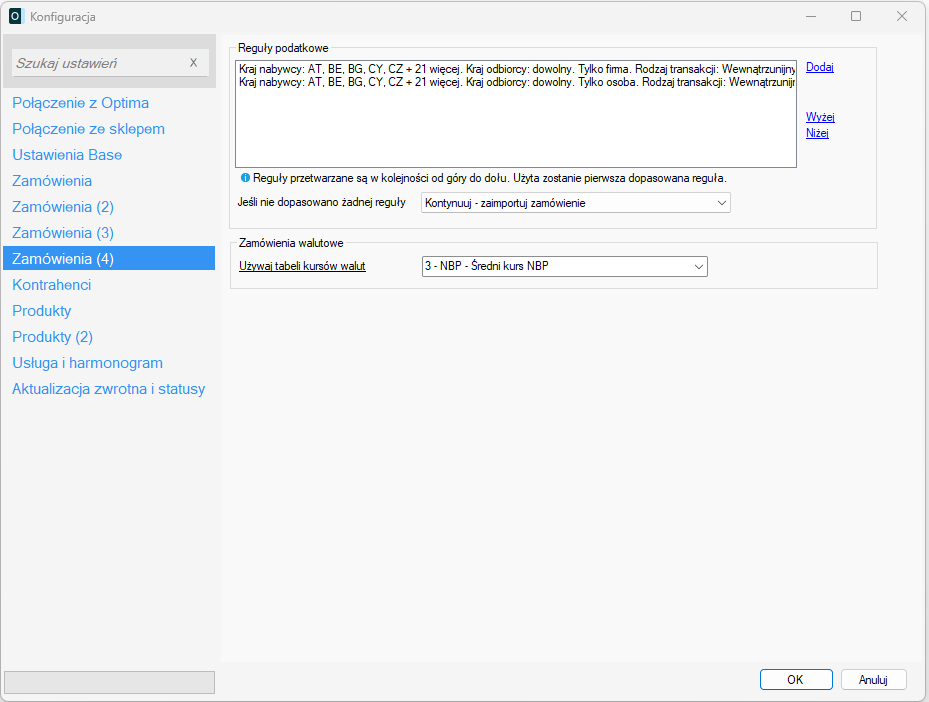
Reguły podatkowe
Reguły podatkowe umożliwiają określenie zachowania integratora w zakresie stosowanych stawek VAT, rodzajów transakcji VAT (np. Wewnątrzunijny, OSS,) na podstawie kryteriów dotyczących płatnika i odbiorcy zamówienia. Można zdefiniować wiele reguł, z których każda stanowi osobny scenariusz rozpatrywania zamówienia.
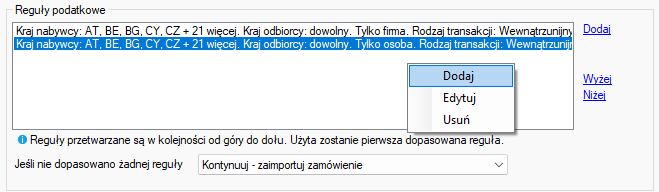
W sekcji Reguły podatkowe dostępne są następujące operacje:
Dodaj – tworzy nową regułę, czyli nowy scenariusz do rozpatrzenia,
Edytuj – wprowadza zmiany w istniejącej regule,
Usuń – usuwa regułę z listy,
Jeśli nie dopasowano żadnej reguły – w przypadku, gdy żadne zamówienie nie spełni warunków zdefiniowanych reguł, integrator zachowa się zgodnie z wybraną opcją:
- Kontynuuj – zaimportuj zamówienie –
jest to ustawienie domyślne. Integrator zaimportuje zamówienie, korzystając z danych wynikających bezpośrednio z zamówienia oraz domyślnych ustawień Subiekta. - Przerwij – przerwij import zamówienia –
import zamówienia zostanie zatrzymany, a użytkownik otrzyma komunikat o błędzie.
Opcja przydatna w sytuacjach, gdy chcemy mieć pewność, że każde zamówienie zostanie obsłużone przez jedną z wcześniej zdefiniowanych reguł.
Dodawanie i edycja reguły podatkowej
Po kliknięciu
Dodaj
lub
Edytuj
wyświetlone zostaje okno konfiguracji reguły, pokazane na poniższym zrzucie ekranu.
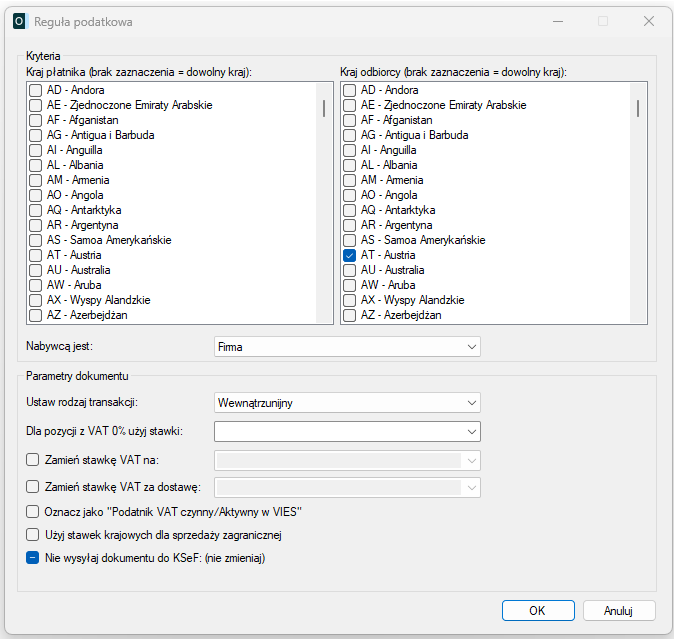
Budowa reguły podatkowej
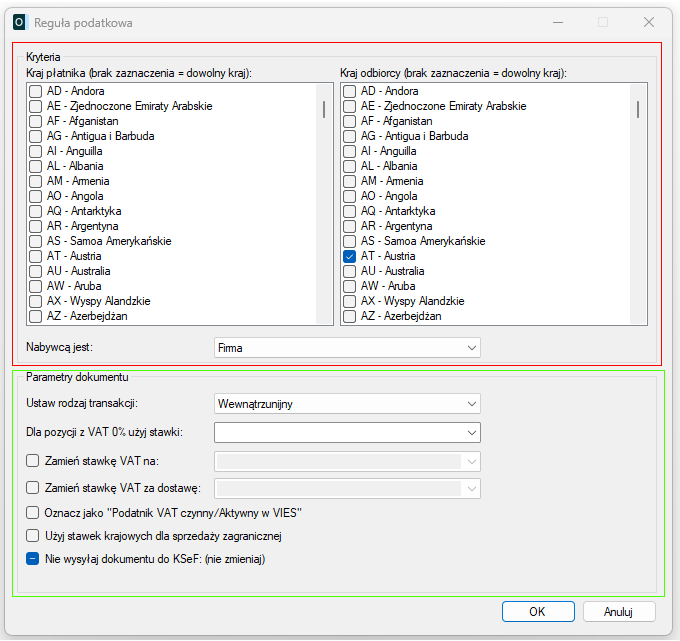
Okno konfiguracji reguły podzielone jest na dwie sekcje:
- Kryteria (czerwona ramka)
- Parametry dokumentu (zielona ramka)
Kryteria
Sekcja Kryteria zawiera warunki, które muszą być spełnione na zamówieniu w platformie e-commerce, aby dana reguła została użyta.
Kraj płatnika i Kraj odbiorcy – pozwalają zawęzić działanie reguły do wybranych krajów. Brak zaznaczonych krajów oznacza, że reguła ma zastosowanie do wszystkich krajów.
Nabywcą jest rodzaj kupującego: Osoba lub Firma. Firma rozpoznawana jest na podstawie nazwy i numeru NIP.
Parametry dokumentu
Sekcja Parametry dokumentu określa sposób utworzenia dokumentu w Comarch Optima, jeżeli wszystkie warunki z sekcji Kryteria zostaną spełnione.
Ustaw rodzaj transakcji – ustawia na dokumencie określony tryb transakcji VAT.
Dla pozycji z VAT 0% użyj stawki – określa kod stawki podatkowej.
Zamień stawkę VAT na – pozwala zmienić stawkę VAT na produktach z zamówienia.

Zamień stawkę VAT za dostawę - pozwala na zmianę stawki VAT na usłudze transportowej z zamówienia (o ile występuje na zamówieniu) i przeliczenie cen netto. Wybierz odpowiednią stawkę z listy.
Oznacz jako "Podatnik VAT czynny/aktywny w VIES" - po zaznaczeniu tej opcji kontrahentowi przypisanemu do dokumentu zostanie przypisany ten parametr
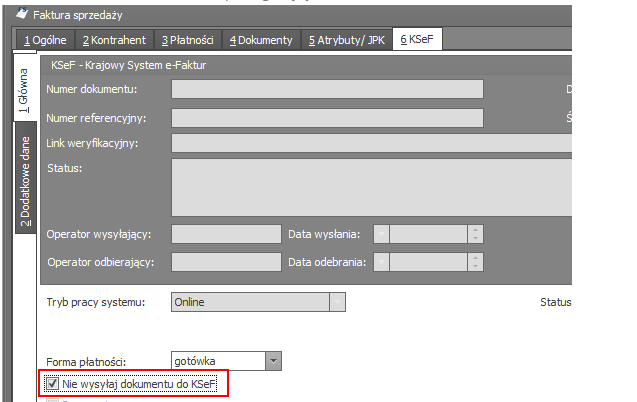
Nie wysyłaj dokumentu do KSeF - przyjmuje on jedną z trzech wartości:
- (nie zmieniaj) - użyta zostanie wartość domyślnie ustawiona przez Optimę,
- nie zaznaczaj - pole zostanie wyczyszczone,
- zaznacz - pole zostanie zaznaczone.
Pozwala to na elastyczne zarządzanie polem Nie wysyłaj dokumentu do KSeF.
Ingerencja w stawki VAT – zalecenia i ryzyka
Zmiana stawek VAT może prowadzić do:
- niezgodności księgowych,
- problemów z fiskalizacją,
- rozbieżności w wartości brutto zamówienia.
Każde użycie tej funkcji należy bezwzględnie skonsultować z księgowością.
Zasada działania kolejności reguł
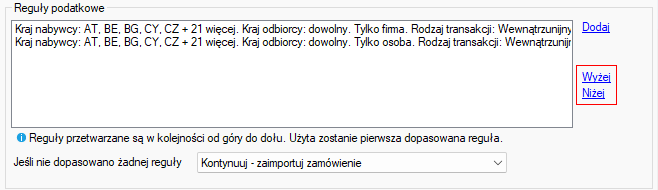
Reguły podatkowe są sprawdzane od góry do dołu listy. Zastosowana zostaje pierwsza pasująca reguła.
Pozycję reguł można zmieniać przyciskami Wyżej i Niżej.
Zamówienia walutowe
Pobierz kurs walut z – pozwala określić źródło kursów walut:
- ERP – kurs z Comarch Optima,
- NBP – kurs średni Narodowego Banku Polskiego.