
Domyślnie integrator pozwala wybrać jeden magazyn, do którego importowane są zamówienia. Wynika to z tego, że obieg zamówienia jest ściśle powiązany z magazynem, tworzonymi dokumentami oraz sprawdzanymi stanami magazynowymi.
Jeżeli zamówienia o różnych statusach mają trafiać do różnych magazynów, można to zrealizować przy pomocy kilku niezależnych plików konfiguracyjnych.
Każdy plik będzie odpowiadał za import innego zestawu statusów oraz będzie wskazywał inny magazyn.
1. Przed rozpoczęciem zatrzymaj harmonogram
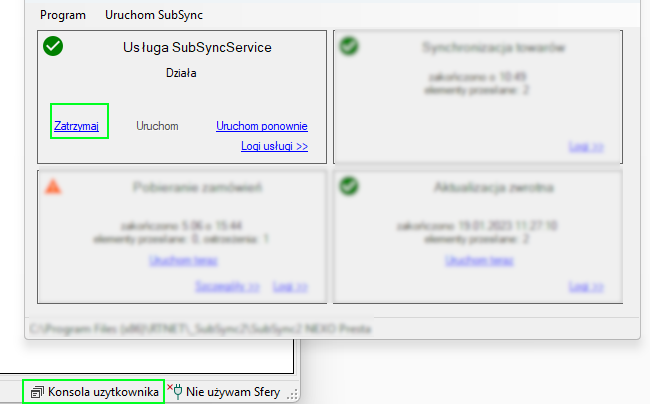
Jeżeli korzystasz z harmonogramu, przed rozpoczęciem konfiguracji zatrzymaj usługę harmonogramu.
Aby zatrzymać usługę, po uruchomieniu integratora jako administrator, przejdź do:
Konsola użytkownika > Usługa SubSyncService > Zatrzymaj
2. Utwórz kopię pliku konfiguracyjnego
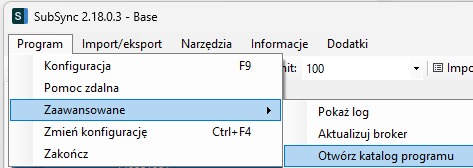
Uruchom integrator i przejdź do katalogu instalacyjnego programu.
Program > Zaawansowane > Otwórz katalog programu
W otwartym katalogu odszukaj plik konfiguracyjny. Domyślnie ma on nazwę zbliżoną do nazwy aplikacji, rozszerzenie .config i zajmuje kilkanaście KB.
Przykładowo dla SubSync może to być plik:
SubSync2.dll.config
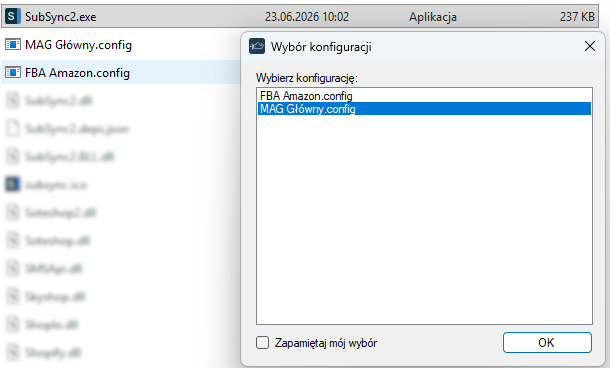
Skopiuj plik konfiguracyjny, a następnie zmień nazwę kopii tak, aby jasno wskazywała, jakiej konfiguracji dotyczy.

Przykład:
MAG Główny.configFBA Amazon.config
Po utworzeniu kopii uruchom integrator. Program wyświetli okno wyboru konfiguracji. W pierwszej kolejności wybierz konfigurację, na której program pracował dotychczas. W naszym przykładzie będzie to: MAG Główny.config
3. Nadaj wyróżnik mapowania kategorii w pierwszej konfiguracji
Każdy plik konfiguracyjny powinien posiadać osobny wyróżnik mapowania kategorii. Jest to osobna wartość liczbowa.
Wyróżnik odpowiada za stabilność powiązań, ogranicza ryzyko duplikatów i pozwala integratorowi prawidłowo obsługiwać zamówienia i towary w ramach danej konfiguracji.
Po uruchomieniu programu integrator może wykryć, że pliki konfiguracyjne nie mają przypisanych unikalnych wartości wyróżnika. W takim przypadku w polu Aktywność pojawi się odpowiedni komunikat.
Kliknij Szczegóły i nadaj wyróżnik dla pierwszej konfiguracji:
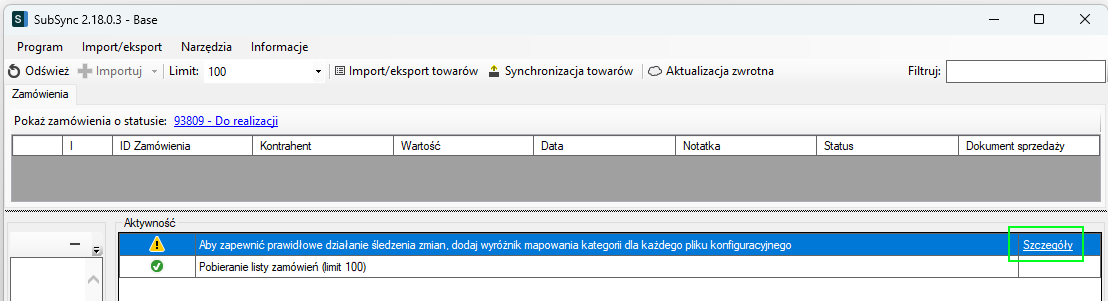
Wprowadź 1 i zatwierdź zmianę przyciskiem OK.
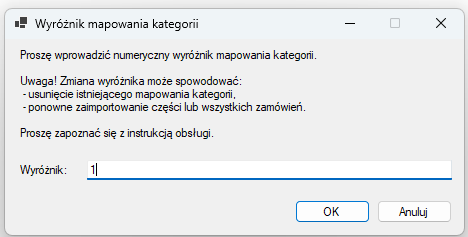
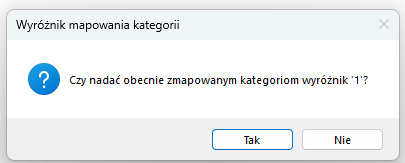
Jeżeli jest to pierwotna konfiguracja, na pytanie o nadanie wyróżnika kategoriom odpowiedz: Tak
Na pytanie o nadanie wyróżnika wcześniej zaimportowanym zamówieniom również odpowiedz: Tak
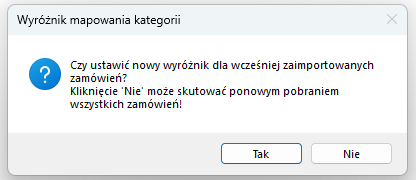
Program uruchomi się ponownie.
4. Skonfiguruj drugi plik konfiguracyjny
Po ponownym uruchomieniu programu wybierz drugi plik konfiguracyjny. W naszym przykładzie będzie to: FBA Amazon.config
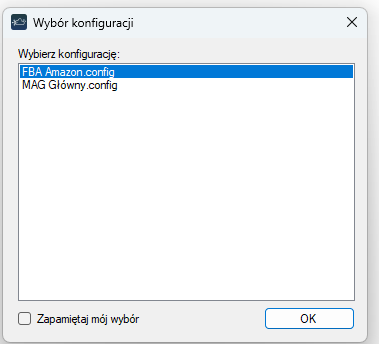
Ponieważ jest to kopia pierwszej konfiguracji, należy zmienić ustawienia odpowiedzialne za import zamówień.
Przejdź do:
Program > Konfiguracja (F9) > Zamówienia > Domyślny magazyn - Wskaż magazyn, do którego mają trafiać zamówienia z tej konfiguracji, np.: FBA Amazon
Program > Konfiguracja (F9) > Zamówienia > Pobieraj zamówienia o statusie - Wskaż status zamówień, które mają być importowane w tej konfiguracji, np.: Amazon
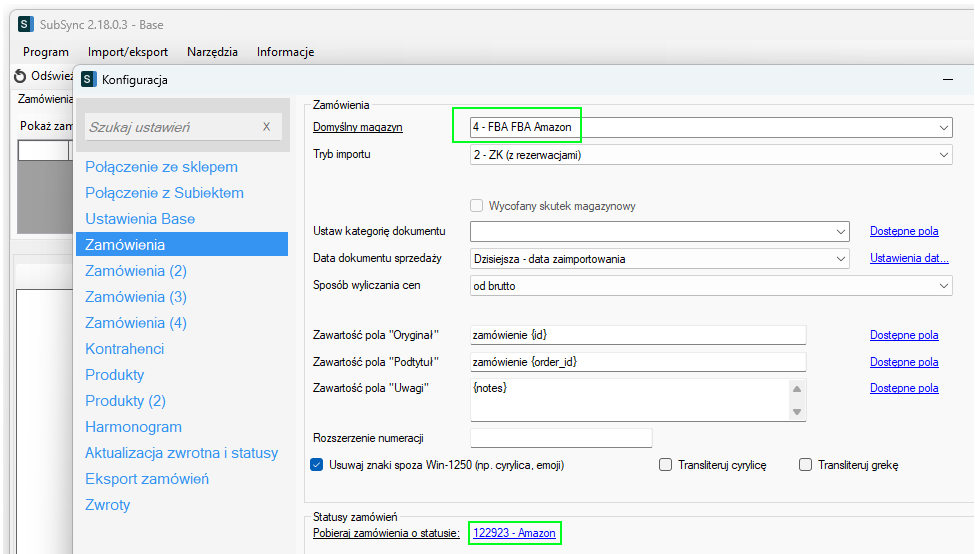
Po wprowadzonych zmianach zapisz zmiany OK
5. Zmień status autorealizacji, jeżeli jest używany
Jeżeli w programie używana jest autorealizacja zamówień na podstawie statusu, zmień również status realizacji w drugim pliku.
Przejdź do:
Program > Konfiguracja (F9) > Zamówienia (4) > Traktuj zamówienia o statusie jako zrealizowane > Wybierz Status przeznaczony dla tej konfiguracji.
Po wprowadzeniu zmian zapisz konfigurację przyciskiem OK.
6. Nadaj wyróżnik mapowania kategorii w drugim pliku
W drugim pliku konfiguracyjnym również należy nadać osobny wyróżnik mapowania kategorii.
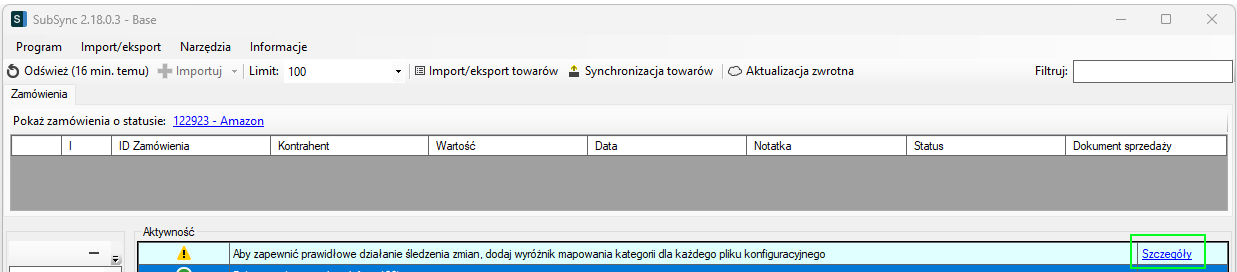
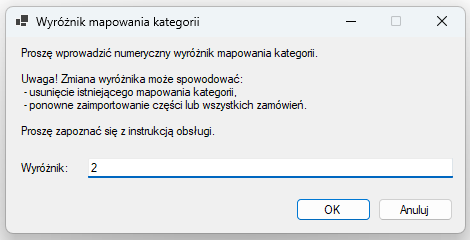
Nadaj kolejną wartość, np.: 2 i zatwierdź zmianę przyciskiem OK.
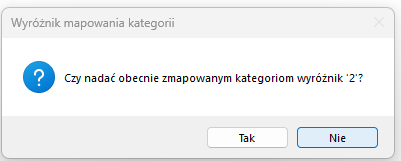
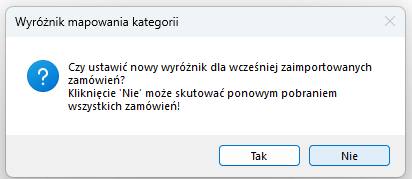
Ponieważ jest to nowa konfiguracja, na pytanie o nadanie wyróżnika kategoriom odpowiedz: Nie
Na pytanie o nadanie wyróżnika wcześniej zaimportowanym zamówieniom również odpowiedz Nie.
Program uruchomi się ponownie.
Po tej zmianie integrator jest przygotowany do pracy na dwóch plikach konfiguracyjnych.
7. Sprawdź ustawienia harmonogramu
Jeżeli korzystasz z harmonogramu, sprawdź jego konfigurację, przejdź do:
Program > Konfiguracja (F9) > Harmonogram > Konfiguruj harmonogram
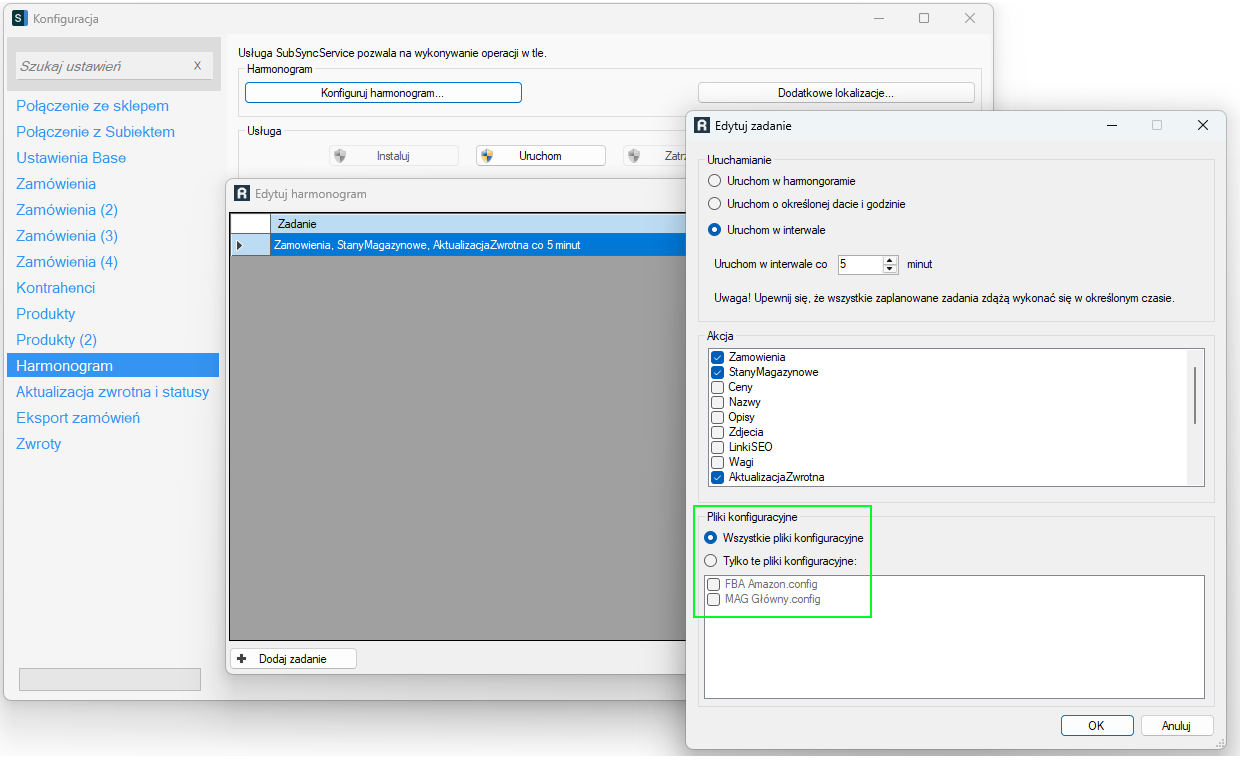
Domyślnie integrator wykonuje zadania harmonogramu kolejno dla wszystkich plików konfiguracyjnych znajdujących się w katalogu programu.
Oznacza to, że program może wykonać zadanie najpierw dla pliku: MAG Główny.config a następnie dla pliku: FBA Amazon.config
Zadania harmonogramu można konfigurować indywidualnie i przypisać je do konkretnego pliku konfiguracyjnego.
8. Wyłącz synchronizację towarów w drugim pliku, jeżeli ma działać tylko import zamówień
Jeżeli w harmonogramie masz zadania związane z aktualizacją towarów, cen lub stanów magazynowych, a mają one działać tylko z jednej konfiguracji, wyłącz synchronizację towarów w drugim pliku.
Przejdź do:
Import/eksport towarów > Filtruj
Wybierz takie kryteria filtrowania (np. kategorię, w której nie ma żadnych produktów), aby na liście nie był widoczny żaden towar. Następnie zaznacz opcję Zapisz filtr jako domyślny i zatwierdź zmiany przyciskiem OK.
Dzięki temu zadania harmonogramu nadal będą wykonywane dla obu plików konfiguracyjnych, jednak w drugim pliku nie zostaną znalezione żadne towary do synchronizacji. Pozwoli to uniknąć dwukrotnej synchronizacji stanów, cen oraz pozostałych danych produktów
9. Uruchom ponownie harmonogram
Jeżeli przed rozpoczęciem konfiguracji usługa harmonogramu została zatrzymana, uruchom ją ponownie.
Przejdź do:
Konsola użytkownika > Usługa SubSyncService > Uruchom
Ważne informacje
Każda kopia pliku konfiguracyjnego jest niezależną konfiguracją programu.
Oznacza to, że jeżeli w przyszłości zmienisz ustawienia, np. dodasz nową formę płatności, wprowadzisz regułę podatkową lub zmienisz inny parametr dokumentu, należy sprawdzić, czy taka sama zmiana powinna zostać wykonana również w pozostałych plikach konfiguracyjnych.
Nie ma ograniczenia liczby kopii plików konfiguracyjnych. Jeżeli zamówienia mają zostać rozbite na więcej magazynów lub więcej zestawów statusów, można utworzyć kolejne konfiguracje. W praktyce ograniczeniem może być jedynie czas wykonania całego harmonogramu.
Powyższy przykład pokazuje rozbicie importu zamówień na dwa magazyny i dwa zestawy statusów, ale ten sam mechanizm można wykorzystać również do innych scenariuszy, np. różnych krajów, różnych typów dokumentów lub innych ustawień, które w standardowej konfiguracji są dostępne jako pojedynczy wybór z listy.
Zobacz także:
Poradnik video #02: Sztuczki konfiguracyjneWybór magazynu: SubSync |WfSync | OpSync | SymSyncPro
Wybór statusów do importu: : SubSync |WfSync | OpSync | SymSyncPro
Wybór statusów do realizacji: SubSync |WfSync | OpSync | SymSyncPro
Filtrowanie produktów: SubSync |WfSync | OpSync | SymSyncPro
Konfiguracja harmonogramu: SubSync |WfSync | OpSync | SymSyncPro