
Dodatek [R_009] rozszerza funkcjonalność narzędzi:
- Przesyłanie dokumentów sprzedaży w PDF z Subiekta do sklepu
- Przesyłanie dokumentów sprzedaży w PDF na e-mail
Rozszerzenie umożliwia przypisanie różnych wzorców wydruku oraz szablonów wiadomości e-mail w zależności od kraju dostawy. W standardowej konfiguracji integratora można wskazać jeden wzorzec wydruku dla danego typu dokumentu oraz jeden wspólny szablon wiadomości. Dzięki dodatkowi [R_009] możliwe jest zróżnicowanie wzorców wydruku i treści wiadomości dla zamówień krajowych i zagranicznych, z uwzględnieniem kraju.
Jeżeli dodatek nie jest aktywny, integrator korzysta z domyślnego mapowania dostępnego w programie:
Program > Konfiguracja (F9) > Aktualizacja zwrotna i statusu > Wzorce wydruków
Po aktywacji dodatku [R_009] mapowanie zdefiniowane w dodatku staje się nadrzędne. Jeżeli dla danego kraju lub typu dokumentu nie zostanie zdefiniowane mapowanie w dodatku, integrator w drugiej kolejności skorzysta z mapowania domyślnego.
Aktywacja
Po uruchomieniu programu przejdź do:
Program > Zaawansowane > Instaluj rozszerzenie
Po poprawnym wprowadzeniu kodu rozszerzenia pojawi się komunikat:
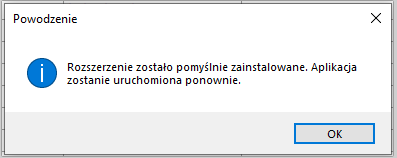
Po zatwierdzeniu przyciskiem OK aplikacja uruchomi się ponownie z nowym ustawieniem.
Konfiguracja
Po aktywacji w oknie głównym programu, w zakładce Dodatki, pojawi się pozycja Mapowanie wzorców wydruku, wybierz Edytuj.

- Otworzy się okno mapowania, kliknij Dodaj.
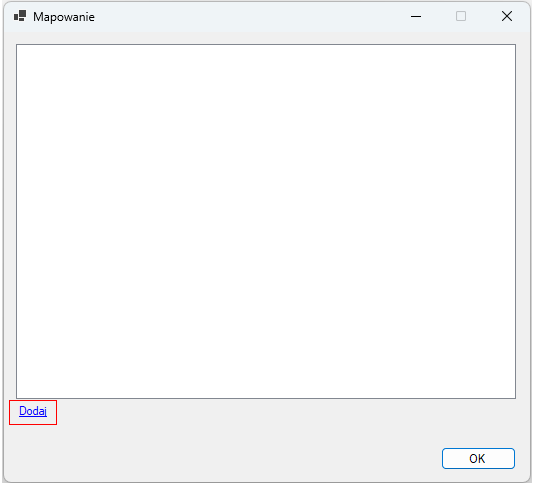
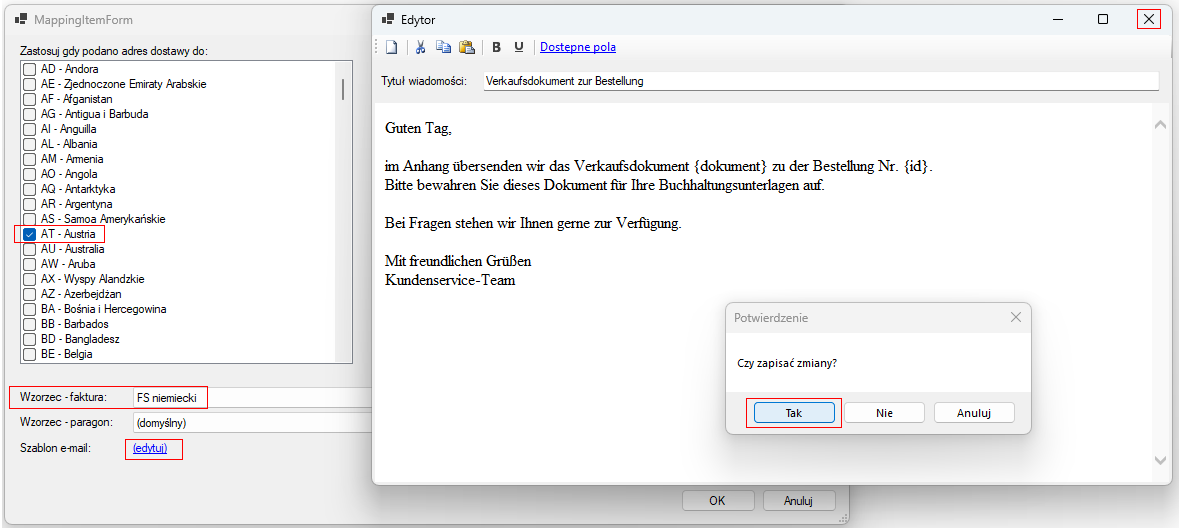
- Zaznacz kraj lub kraje (można zaznaczyć więcej niż jeden), dla których to mapowanie ma się zastosować, jeżeli w zamówieniu podano adres dostawy do wskazanego kraju.
- W polu Wzorzec - faktura wybierz wzorzec wydruku dla dokumentów fakturowych. W praktyce dla zamówień zagranicznych najczęściej wystawiane są faktury, jednak obsługiwane są również paragony.
- Szablon e-mail kliknij Edytuj i przygotuj tytuł oraz treść wiadomości e-mail.
- Po zamknięciu edytora szablonu potwierdź zapis zmian w oknie komunikatu, wybierając Tak.
- Po zapisaniu zmian zobaczysz dodaną pozycję na liście mapowań. Jeden wpis może zawierać kilka krajów, jeżeli zostały zaznaczone.
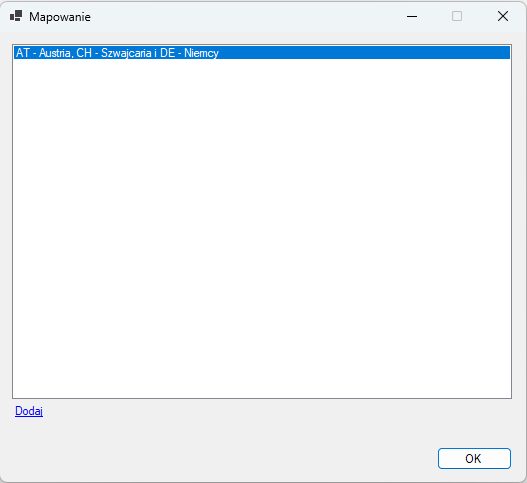
- W analogiczny sposób dodaj kolejne mapowania, klikając Dodaj.
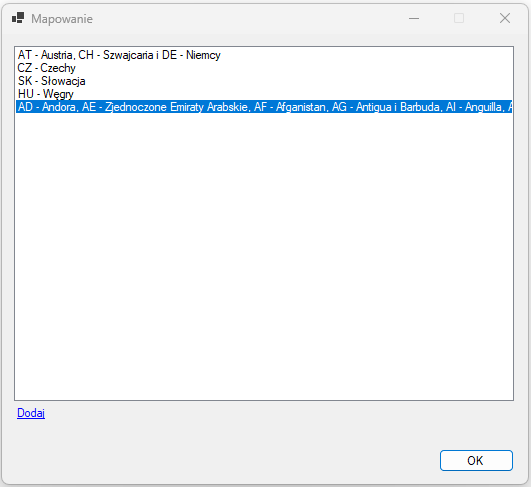
- Po zakończeniu kliknij OK w oknie mapowania, aby zapisać całość.
Jeżeli dla danego kraju nie zostanie zdefiniowane mapowanie w dodatku, zastosowany zostanie wzorzec domyślny wynikający z ustawień:
Program > Konfiguracja (F9) > Aktualizacja zwrotna i statusu > Wzorce wydruków
Po zapisaniu mapowań kolejne pliki PDF dokumentów sprzedaży przesyłane do sklepu lub na e-mail dla zamówień zagranicznych będą generowane zgodnie z przypisanym wzorcem wydruku oraz szablonem wiadomości.