
Niezgodność stanów magazynowych
Jeśli nie znalazłeś rozwiązania w naszym dziale pomocy, możesz zgłosić problem do zespołu wsparcia przez raport diagnostyczny
Nasz zespół nie ma dostępu do Twojego sklepu ani systemu ERP, dlatego abyśmy mogli szybko zdiagnozować problem, dołącz zrzuty ekranu przedstawiające sytuację.
Poniższy artykuł poprowadzi Cię krok po kroku jak przygotować zrzuty zawierające wszystkie niezbędne szczegóły:
1. Zrzuty ekranu z systemu ERP
Subiekt GT lub Subiekt NEXO i Stany magazynowe
1.Otwórz kartę towaru.
2. Kliknij prawym przyciskiem myszy i wybierz opcję Informator.
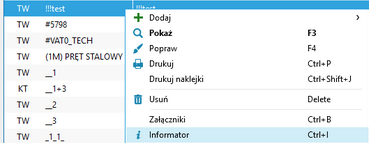
3. Przejdź do zakładki Stany w magazynach.

4. Kliknij przycisk Wylicz.
5. Wykonaj zrzut ekranu.
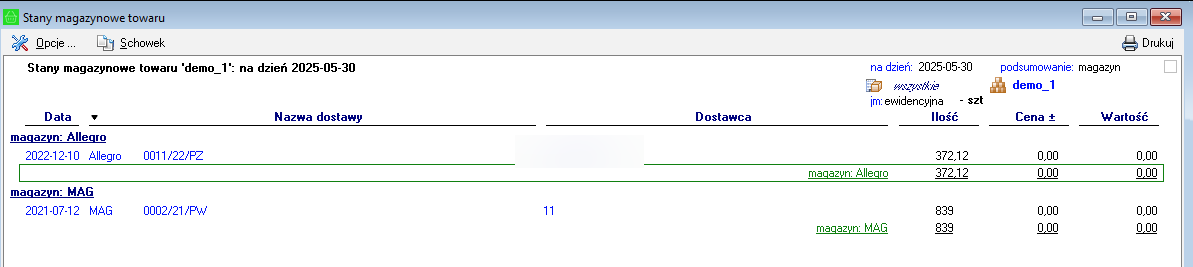
WAPRO
1. Otwórz kartę towaru.
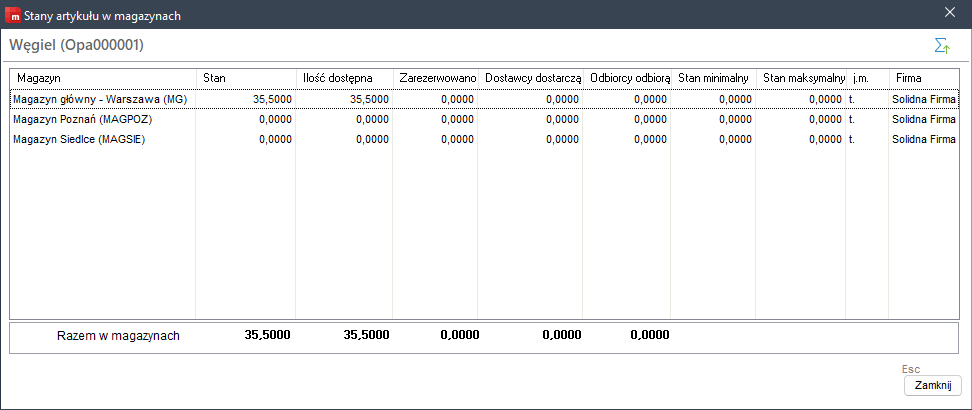
2. Kliknij prawym przyciskiem myszy i wybierz Stany w magazynach.
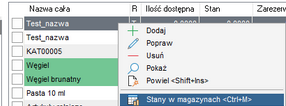
3. Zrób zrzut ekranu.
Symfonia
1. Otwórz kartę towaru.
2. Kliknij w wartość w kolumnie Ogółem, aby wywołać szczegóły.
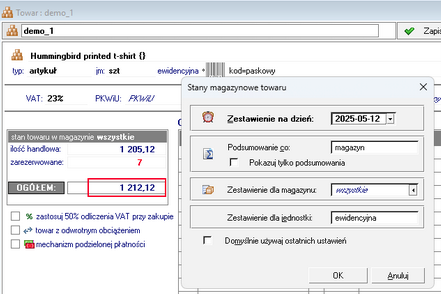
3. Wygeneruj raport i wykonaj zrzut ekranu – najlepiej całego ekranu z widocznymi szczegółami.
Optima
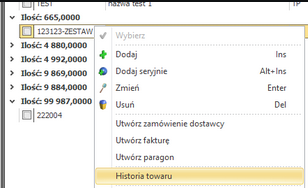
- Przejdź na listę towarów.
- Kliknij prawym przyciskiem myszy na towarze i wybierz Historia towaru.
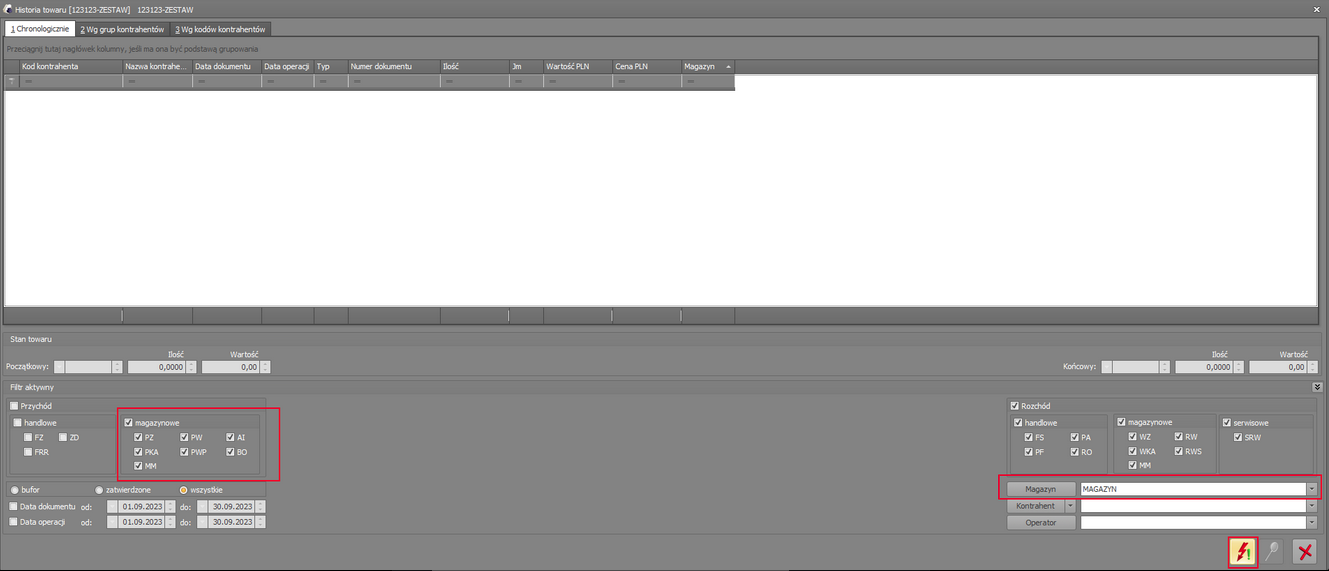
- Upewnij się, że:
- Wybrany jest odpowiedni typ dokumentu.
- Ustawiony jest właściwy magazyn.
- Kliknij ikonę czerwonej błyskawicy ⚡, aby wygenerować dane.
- Wykonaj zrzut ekranu.
2. Zrzuty ekranu ze sklepu.
Przygotuj zrzuty z panelu administracyjnego, które zawierają:
- Aktualny stan magazynowy danego produktu,
- Symbol (SKU) produktu,
- Pasek adresu URL (pełny adres strony).
Dodatkowe informacje: BaseLinker.
- Otwórz listę towarów.
- Przejdź do zakładki Historia.
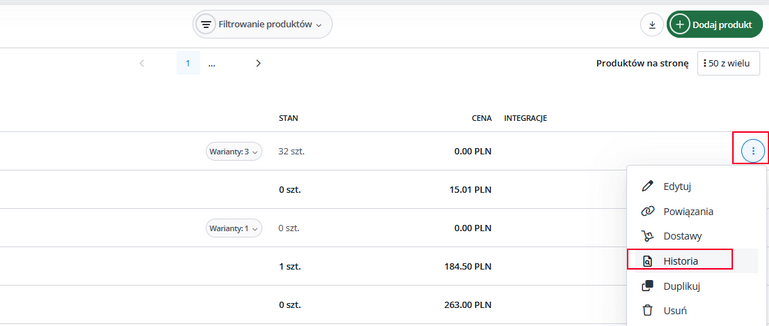
- Rozwiń sekcję Zmiany stanów magazynowych (domyślnie ukrytą).
- Wykonaj zrzut z widocznymi szczegółami dotyczącymi historii zmian w towarze.
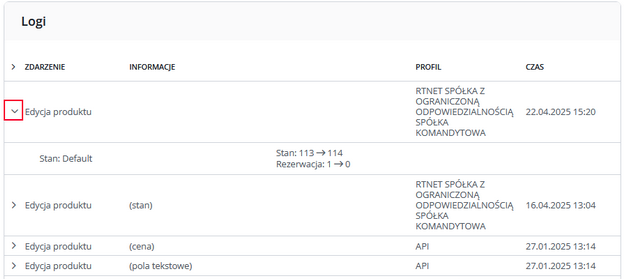
Dodatkowe informacje: SellAsist.
- Wejdź w edycję produktu.
- Przewiń stronę do sekcji logów znajdującej się na dole.
- Wykonaj zrzut ekranu.
Dodatkowe informacje: Apilo.
- Otwórz kartę towaru.
- Przejdź do zakładki Historia.
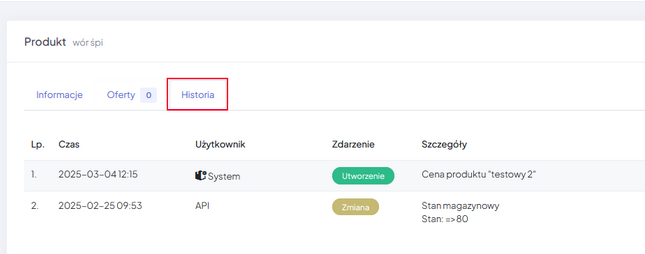
- Wykonaj zrzut ekranu.
Dlaczego prosimy o te zrzuty?
Zrzuty ekranu zawierające pasek adresu URL pozwalają nam jednoznacznie zidentyfikować produkt (na podstawie m.in. jego ID). Dzięki temu możemy dokładnie porównać dane po stronie ERP i sklepu oraz szybko zlokalizować źródło problemu.
W razie wątpliwości – skontaktuj się z naszym zespołem wsparcia. Chętnie pomożemy.