
Domyślnie Integratory obsługują jeden Cennik (oraz opcjonalnie Cennik promocyjny - dotyczy Subiekta oraz WAPRO). Aby umożliwić przesyłanie wielu cen przypisanych do wielu sklepów w środowisku Multistore, należy skorzystać z opisywanego dodatku.
Celem działania dodatku jest przesyłanie wielu cenników z ERP do odpowiednio przypisanych sklepów w strukturze Multistore PrestaShop.
Aktywacja
Po potwierdzeniu przez zespół integratory.pl aktywacji dodatku na licencji należy wykonać dwa kroki.
1. Instalacja rozszerzenia
Po uruchomieniu programu przejdź do:
Program > Zaawansowane > Instaluj rozszerzenie
Wprowadź kod rozszerzenia: E56BEDB3-D4F0-4151-9794-230643CBE140
Po poprawnym wprowadzeniu kodu rozszerzenia pojawi się komunikat:
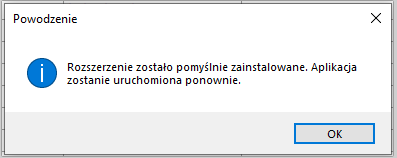
A po zatwierdzeniu OK aplikacja uruchomi się ponownie z nowym ustawieniem.
2. Włączenie mapowania cen na sklepy
Program > Konfiguracja (F9) > Połączenie ze sklepem > Pokaż ustawienia zaawansowane > Konfiguracja kontekstu sklepu… > Mapuj ceny na sklepy > Włączone

Zapisz zmiany przyciskiem OK
Konfiguracja mapowania cenników na sklepy (Multistore - PrestaShop)
Przed rozpoczęciem konfiguracji należy:
- mieć zdefiniowane cenniki w ERP,
- mieć utworzony więcej niż jeden sklep w PrestaShop Multistore/Multi sklep
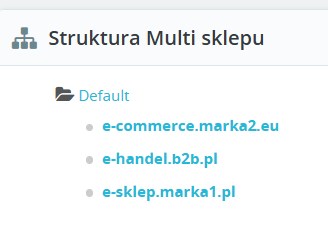
Po aktywacji dodatku w programie pojawi się nowa sekcja konfiguracyjna umożliwiająca powiązanie cenników z grupami kontrahentów odpowiadającymi sklepom w PrestaShop.
Lokalizacja tej sekcji zależy od używanego ERP:
| ERP | Lokalizacja w programie integratora |
|---|---|
| Subiekt GT/nexo (SubSync) | Program → Konfiguracja (F9) → Produkty (3) |
| Optima (OpSync) | Program → Konfiguracja (F9) → Kontrahenci |
| WAPRO Mag (WfSync) | Program → Konfiguracja (F9) → Kontrahenci |
| Symfonia ERP/Handel (SymSyncPro) | Program → Konfiguracja (F9) → Kontrahenci |
Dodawanie mapowania cenników
- Przejdź do odpowiedniej sekcji konfiguracji:
- Program > Konfiguracja (F9) > Produkty (3) lub Kontrahenci
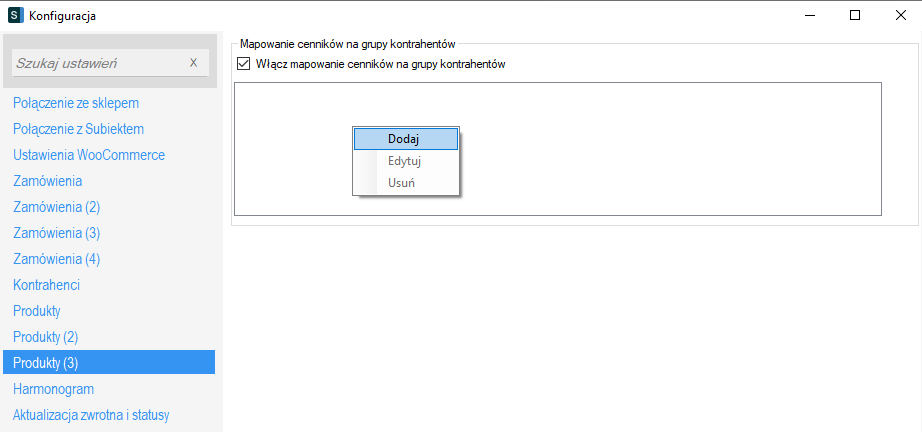
- Zaznacz opcję Włącz mapowanie cenników na grupy kontrahentów.
- Kliknij prawym przyciskiem myszy w pustym polu listy poniżej i wybierz opcję Dodaj.
W nowym oknie Mapowanie cenników:
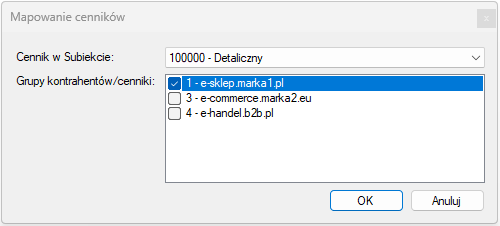
4. Wybierz Cennik z ERP z rozwijanej listy.
5. Zaznacz jedną lub więcej pozycji z listy Grup kontrahentów/cenniki, które odpowiadają nazwom sklepów w strukturze Multistore PrestaShop.
6. Potwierdź konfigurację przyciskiem OK.
7. Powtórz operację dla każdego cennika, który ma zostać przypisany do innych sklepów.
8. Po zapisaniu konfiguracji lista mapowań powinna zawierać przypisania pomiędzy cennikami ERP a sklepami Multistore:
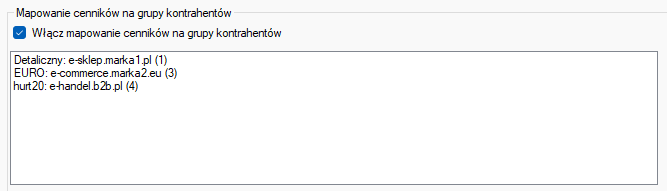
9. Zatwierdź zmiany przyciskiem OK.
Po wykonaniu pełnej synchronizacji cen z ERP do PrestaShop integrator będzie przesyłał odpowiednie ceny produktów do przypisanych sklepów Multistore zgodnie z utworzonym mapowaniem. Każdy sklep może otrzymywać inny cennik, mimo korzystania ze wspólnej instalacji PrestaShop.
Śledzenie zmian dla Mapowanie cenników na grupy kontrahentów
Aby wymusić ponowną aktualizację wszystkich cen produktów:
- Przejdź do: Import/eksport towarów.
- Kliknij prawym przyciskiem myszy i wybierz: Zaznacz wszystkie.
- Następnie wybierz: Aktualizuj w sklepie > Ceny > Start.
Operacja spowoduje przesłanie wszystkich cen do sklepów Multistore, niezależnie od tego, czy produkt został zmodyfikowany w ERP. Kolejne synchronizacje będą aktualizowały już tylko produkty, dla których wykryto zmianę.